Le nouveau MELAtherm 20 en version XXL : Découvrez-le dès maintenant >

Sélectionner la langue et le pays
|
    • Unbenannt-1Meilleures ventes
    • Autoclave Tile
      • premium-klassePremium Class
      • Prime LinePrime Line (Classe B)
      • Pro Line Product picturePro Line (Classe B)
      • MicrosoftTeams-image (1196)-minPro Line (Classe S)
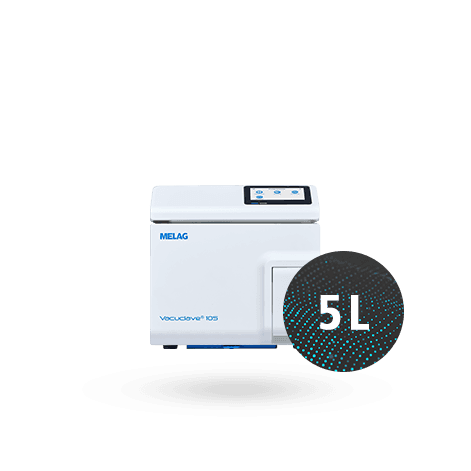
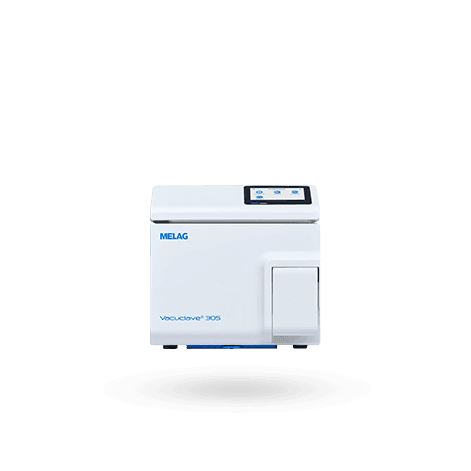
      • 150 2Vacuclave 105 / 305
      • Vacuclave 550 Menu ElementVacuclave 550
      • Grossautoklaven-SystemloesungCliniclave Série 45
      • 24-BL-StoererVacuklav 24 BL+
      • MELAtronic ProduktfotoSérie MELAtronic
      • Zubehör Careclave ProduktfotoAccessoires et composants pour autoclaves
    • Grossautoklaven-Systemloesung
      • Cliniclave 45 Produktfoto für Kaegorie MenuCliniclave 45
      • Cliniclave 45 M ProduktfotoCliniclave 45 M
      • Cliniclave 45 D ProduktfotoCliniclave 45 D
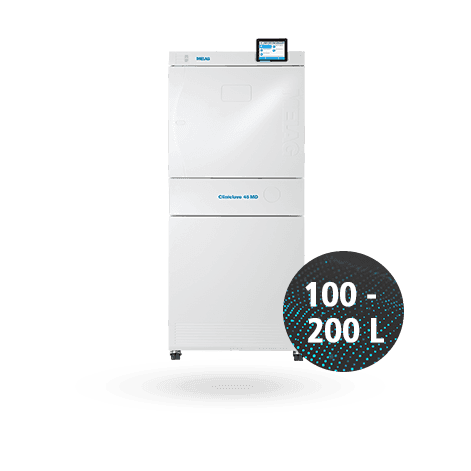
      • Cliniclave 45 MD ProduktfotoCliniclave 45 MD
      • Vacuclave 550 Menu ElementVacuclave 550
      • Großautoklaven Zubehör ProduktfotoAccessoires et composants pour grands autoclaves
    • 150 2
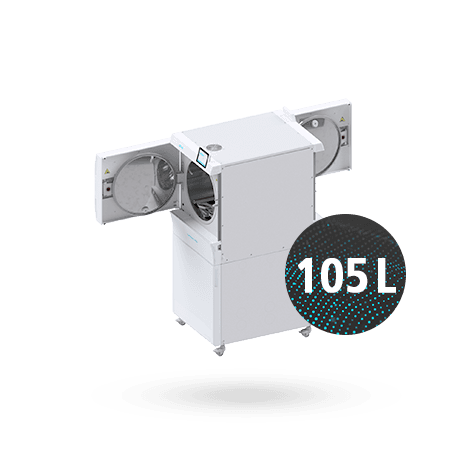
      • 150-ohne 1Vacuclave 105
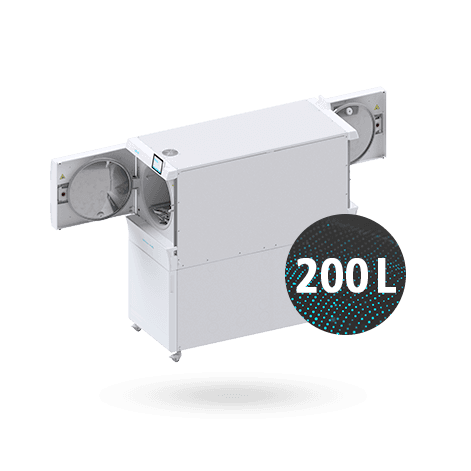
      • 350-ohne 1Vacuclave 305
      • MELAtronic ProduktfotoSérie MELAtronic
    • mt20-gross
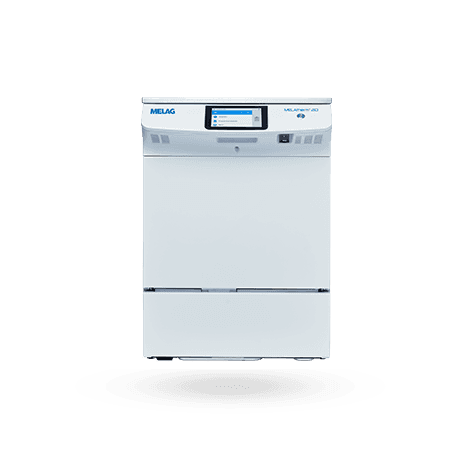
      • mt20-grossMELAtherm 20
      • MT10EVO_Produkt_geschlossenMELAtherm 10 Evolution
      • Körbe und Adapter ProduktfotoModèles de chargement
      • Collage-Korb 3-minPaniers et adaptateurs
      • MEtherm Process Agents ProduktfotoAgents de processus MEtherm
      • teaser-washcheckMELAcontrol Wash Check
      • Regenerating SaltSel régénérant
      • MELAtherm Zubehör MenuAccessoires et composants pour désinfecteurs thermiques
    • Careclave_Produkt_offen für Menü
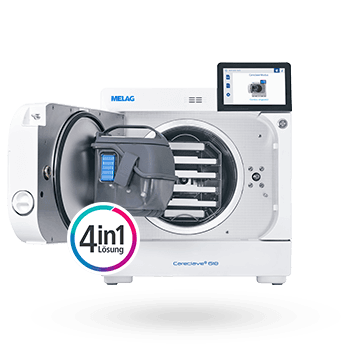
      • Careclave_Produkt_offen für MenüCareclave
      • Menu Foto Carebox BlueCarebox Blue
      • Carebox Green Menu BildCarebox Green
      • Cooling Box ProduktfotoCooling Box
      • Care Oil ProduktfotoCare Oil
      • Zubehör Careclave ProduktfotoAccessoires & composants pour Careclave
    • MicrosoftTeams-image (1170)-min
      • MicrosoftTeams-image (1420)-min(1)MELAseal 300
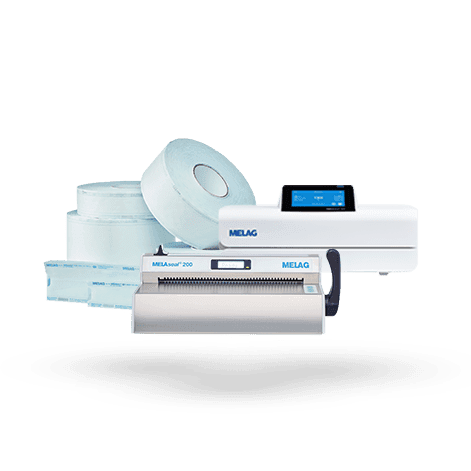
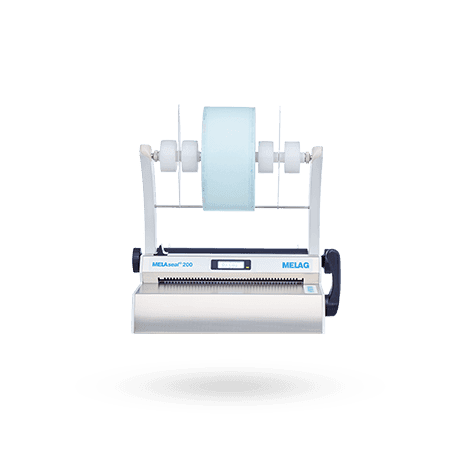
      • MELAseal 200 Menu FotoMELAseal 200
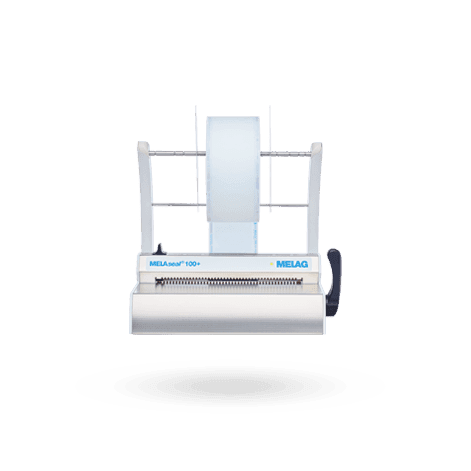
      • MELAseal 100 Bild MenuMELAseal 100+
      • MELAfol Menu BildMELAfol+
      • MELAcontrol Seal Check Routine Prüfung MenuTests de routine
      • Zubehör MELAseal MenuAccessoires & composants pour scelleuses
    • MicrosoftTeams-image (1169)-min
      • Trays neuMELAstore Trays
      • OTS MenüMELAstore Tray Ophthalmology
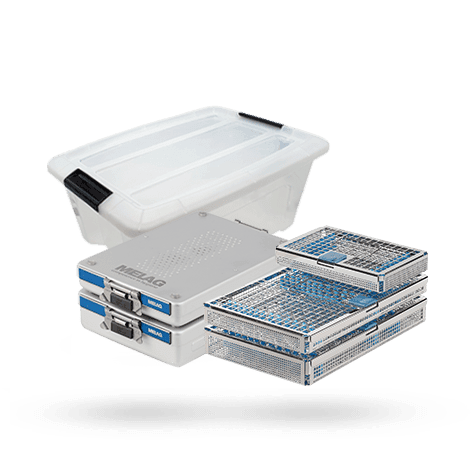
      • MELAstoreMELAstore Boxes
      • SterilisierbehälterRécipients de stérilisation
      • me01100 1MELAstore box de transport
      • MELAfol Menu BildMELAfol+
      •   SterilisationspapierPapier de stérilisation
      • Zubehör PackagingAccessoires & composants pour le stockage de matériel stérile

    • MicrosoftTeams-image (1168)-min
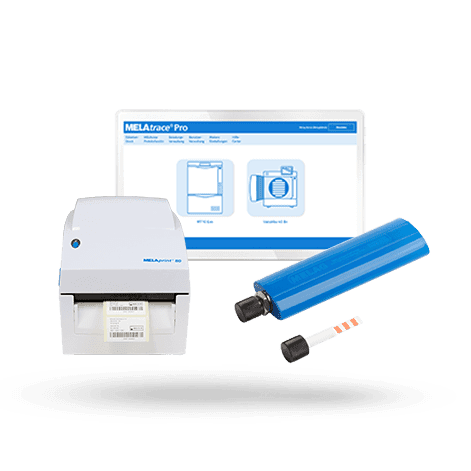
      • MELAtrace-Pro Menu IconMELAtrace
      • MELAverse Produkt KachelMELAverse
      • MELAprint 80MELAprint 80
      • MELAprint 60 ProduktfotoMELAprint 60
      • MELAflash ProduktfotoMELAflash
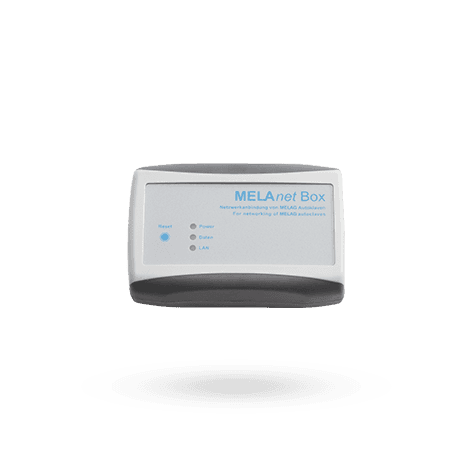
      • MELAnetBox Menu BildMELAnet Box
      • MELAcontrol Menu FotoMELAcontrol
      • MELAdoc Titelbild-blau MELAdoc
      • Zubehör DokuAccessoires & composants pour la documentation

    • MELAverse Produkt KachelMELAverse
    • MicrosoftTeams-image (1171)
      • MicrosoftTeams-image (1052)Care Oil Spray
      • MicrosoftTeams-image (1053)Chamber Protect
    • MicrosoftTeams-image (1172)-min
      • MELAdem 40 ProduktfotoMELAdem 40
      • MELAdem 47 ProduktfotoMELAdem 47
      • MELAdem 53 Menu FotoMELAdem 53
      • MELAdem 53 CMELAdem 53 C
      • MELAdem 56 ProduktfotoMELAdem 56
      • MELAjet ProduktfotoMELAjet
      • MELAtest 60 ProduktfotoMELAtest 60
      • Zubehör WasserAccessoires & composants pour le traitement de l'eau
    • MicrosoftTeams-image (1167)-min
      • MELAcontrol Menu FotoMELAcontrol Helix
      • MELAcontrol ProMELAcontrol Pro
      • MELAcontrol Type 5MELAcontrol Type 5
      • MELAcontrol Bowie & Dick TestMELAcontrol Bowie & Dick Test
      • teaser-washcheckMELAcontrol Wash Check
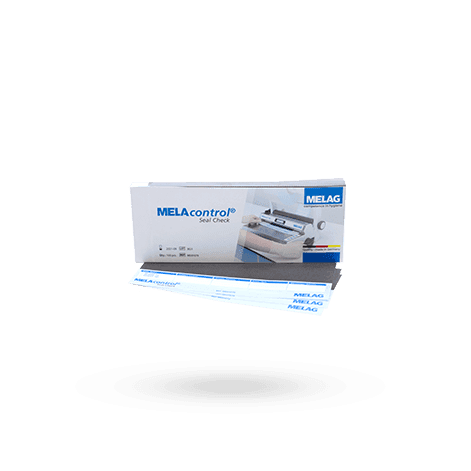
      • MELAcontrol Seal Check Routine Prüfung MenuMELAcontrol Seal Check
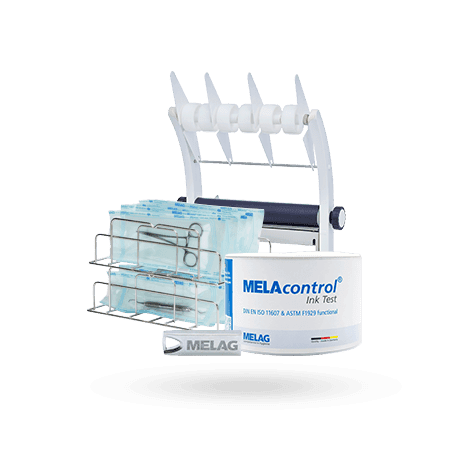
      • Menu ink TestMELAcontrol Ink Test
    • MELAfol ProduktfotoConsommables
    • Technischer Kundendienst
      • Wartungs Menu BildMaintenance
      • Rep BildRéparation
      • IT-Support Menu BildSupport informatique
    • Downloadcenter Tile ImageCentre de téléchargement
    • troubleshootingPortail de dépannage
    • Video Tutorials Autoclave
      • Careclave Tutorial MenuTutoriels Careclave
      • Autoklaven Tutorial Tutoriels sur les autoclaves
      • Tutorial Thermodesinfektor MenuTutoriels sur les laveurs-désinfecteurs
      • Siegelgeräte Menu TutorialTutoriels MELAseal 200
      • MS300 BalkenteaserTutoriels MELAseal 300
      • MELAtrace TutorialTutoriels MELAtrace
    • Gerätertegistrierung Menu BildEnregistrement de l'appareil
    • save money Promotions
    • Entdecken-referenzHistoires de réussite
    • Hygiene Hub TileInspiration et conseils
    • Tutorials TileActualités
    • MELAG FamilieEntreprises familiales et emplois
    • Beratung-uebersicht
      • Beratung-uebersichtRéservez une consultation : Sur place, en ligne ou dans une salle d'exposition
      • entdecken-ansprechpartnerVos contacts commerciaux
      • Messen & Kongresse Bild MenuSalons et congrès
      • beratung-kontaktformularFormulaire de contact
      • Gebauer GFEntreprise et apprentissage
    • entdecken-ansprechpartnerVos interlocuteurs
    • Messen & Kongresse Bild MenuSalons et congrès
    • beratung-kontaktformularFormulaire de contact
    • Gebauer GFEntreprise et apprentissage
    • Médecine dentaire
    • Médical
    • Opthalmo
    • Hôpital
    • Vétérinaire
    • Podologie
  • Sélectionner la langue et le pays

Abonnement à la newsletter

Inscrivez-vous à notre newsletter et restez toujours à jour.

Produits
  • Retraitement des instruments
  • Autoclaves
  • Grands autoclaves
  • Laveurs-désinfecteurs
  • MELAcare
  • Careclave
  • Soudeuses
Service
  • Service technique
  • Demande de service
  • Contact
  • Téléchargements
  • Portail de dépannage
  • Tutoriels vidéo
  • Blog
Entreprise
  • Nous sommes MELAG
  • Durabilité
  • L'histoire
  • Actualités
  • Contact
  • Retraitement des instruments
  • Autoclaves
  • Grands autoclaves
  • Laveurs-désinfecteurs
  • MELAcare
  • Careclave
  • Soudeuses
  • Service technique
  • Demande de service
  • Contact
  • Téléchargements
  • Portail de dépannage
  • Tutoriels vidéo
  • Blog
  • Nous sommes MELAG
  • Durabilité
  • L'histoire
  • Actualités
  • Contact
  • Impression
  • Conditions générales
  • Vie privée
  • Lanceur d'alerte
  • Ouvrir les paramètres de cookies

© MELAG Medizintechnik GmbH & Co. KG

Placeholder for alt text

Déterminer la version du logiciel de votre appareil MELAG

Veuillez sélectionner l'appareil pour lequel vous souhaitez déterminer la version actuelle du logiciel. En cliquant sur le lien, vous accéderez à des instructions détaillées. Si vous ne trouvez pas votre produit dans la liste suivante, il se peut qu'il n'ait pas de version logicielle. Dans ce cas, veuillez télécharger la dernière version des documents d'utilisation.

Placeholder for alt text

MELAG Customer Service

Vous avez des questions ? Nous avons les réponses !

Personnes de contactService client techniqueExamen de technicien gratuit
  1. Allumez votre appareil.

  2. Ouvrez le menu d'état en appuyant sur l'icône d'information

    dans le coin supérieur droit de l'écran d'accueil.

  3. Une autre icône s'ouvre à côté de l'icône d'information. Appuyez sur l'icône

    pour ouvrir le menu d'état.

  4. Un nouvel écran s'ouvre. Faites défiler l'écran vers le bas jusqu'à la rubrique "Logiciel" et ouvrez-la en appuyant à nouveau sur la rubrique.

  5. La première ligne indique la version actuelle du logiciel.

  1. Allumez votre appareil.

  2. Ouvrez le menu d'état en appuyant sur l'icône d'information

    dans le coin supérieur droit de l'écran d'accueil.

  3. Vous pouvez maintenant trouver la version actuelle de votre logiciel à la troisième ligne.

  1. Allumez votre appareil et fermez la porte.

  2. Sélectionnez "Info appareil" dans la barre de menu supérieure en appuyant sur la quatrième icône.

    .

  3. Une nouvelle fenêtre "Info et état" s'ouvre.

  4. Vous trouverez la version actuelle du logiciel sous le point "02 Software", à la première place sous le titre "Version" sur le côté gauche de l'écran.

Pour déterminer la version actuelle de votre logiciel, veuillez ouvrir le fichier journal le plus récent.

Vous pouvez ouvrir le fichier journal rapidement et facilement, comme le montre la vidéo suivante à titre d'exemple chez MELAtherm :

Watch video

La ligne dans laquelle vous pouvez trouver la version de votre logiciel diffère selon le support de sortie utilisé.

Si vous utilisez MELAflash pour l'édition d'un fichier journal :

Faites défiler l'écran jusqu'au bas de votre fichier journal. Dans la dernière ligne du fichier journal, vous trouverez un total de quatre groupes de chiffres, séparés par un espace vide. Le troisième groupe de chiffres indique la version actuelle de votre logiciel.

Si vous utilisez un appareil MELAprint44 ou une MELAnet Box pour la sortie d'un fichier journal :

Faites défiler l'écran jusqu'au bas de votre fichier journal. Dans l'avant-dernière ligne du fichier journal, vous trouverez un total de quatre groupes de chiffres, séparés par un espace vide. Le troisième groupe de chiffres indique la version actuelle de votre logiciel.

Si vous avez un nouvel appareil et que vous n'avez pas encore de fichier journal, veuillez télécharger la dernière version du manuel d'utilisation.

  1. Allumez votre appareil et fermez la porte.

  2. Sélectionnez "Info appareil" dans la barre de menu supérieure en appuyant sur la quatrième icône.

    .

  3. Une nouvelle fenêtre "Info et état" s'ouvre.

  4. Vous trouverez la version actuelle du logiciel sous le point "02 Software", à la première place sous le titre "Version" sur le côté gauche de l'écran.

  1. Allumez votre appareil.

  2. Appuyez brièvement sur les boutons

    et

    simultanément.

  3. Naviguez ensuite dans le menu à l'aide des touches

    jusqu'à ce que le point de menu "Etat 02" soit affiché. Le menu passe alors automatiquement d'une information à l'autre.

  4. L'affichage de "FW-V" (version du micrologiciel) vous permet de connaître la version actuelle du logiciel.

  1. Allumez votre appareil et fermez sa porte.

  2. Ouvrez le menu d'état en appuyant sur l'icône

    sur l'écran de démarrage. Une nouvelle fenêtre "données de l'appareil" s'ouvre.

  3. Vous trouverez la version actuelle du logiciel de votre appareil sur la deuxième ligne de l'écran.

  1. Allumez votre appareil.

  2. Naviguez dans le menu à l'aide des boutons

    ou

    jusqu'à ce que vous arriviez au point de menu "Info".

  3. Confirmez l'écran "Info" en appuyant sur OK.

  4. Naviguez dans le menu en appuyant sur les boutons

    ou

    jusqu'à ce que vous arriviez au point de menu "Version".

  5. Après avoir confirmé l'écran avec OK, la version actuelle du logiciel s'affiche à l'écran.

  1. Allumez votre appareil.

  2. Une fois l'écran allumé, la version actuelle du logiciel s'affiche automatiquement sur la deuxième ligne de l'écran.

  1. Ouvrez MELAtrace sur votre ordinateur et connectez-vous.

  2. En cliquant sur le logo MELAtrace dans le coin supérieur gauche de l'écran, une autre fenêtre s'ouvre.

  3. Vous trouverez la version actuelle de votre logiciel à la deuxième ligne, sous la rubrique "Info".