
Лучшие продавцы 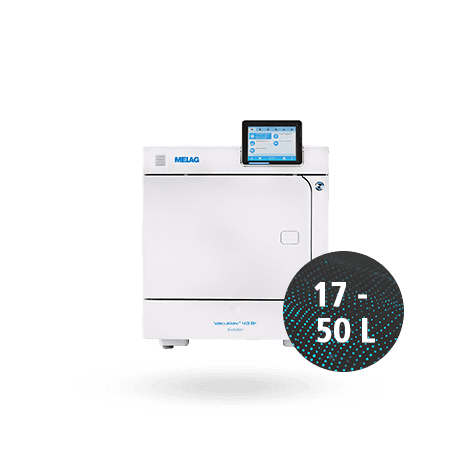
Автоклавы 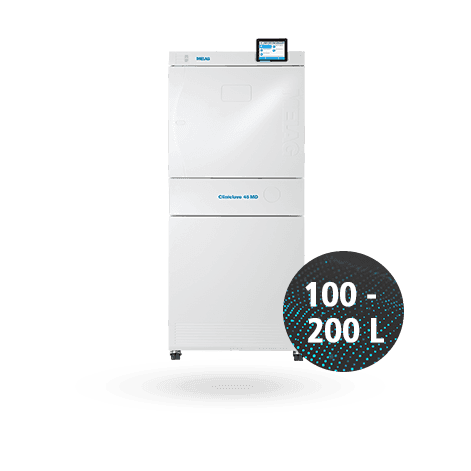
Крупные автоклавы 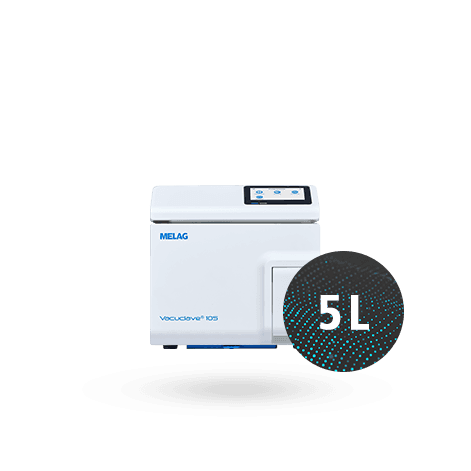
Небольшие автоклавы 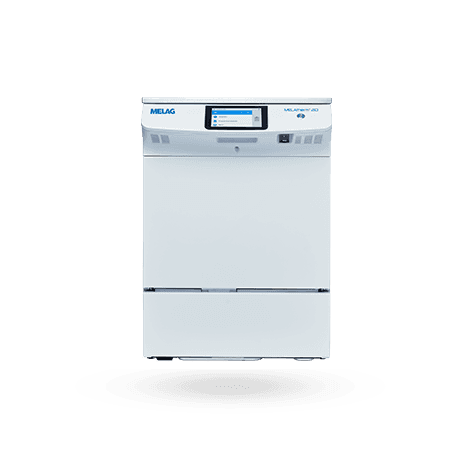
Моечно-дезинфекционные аппараты 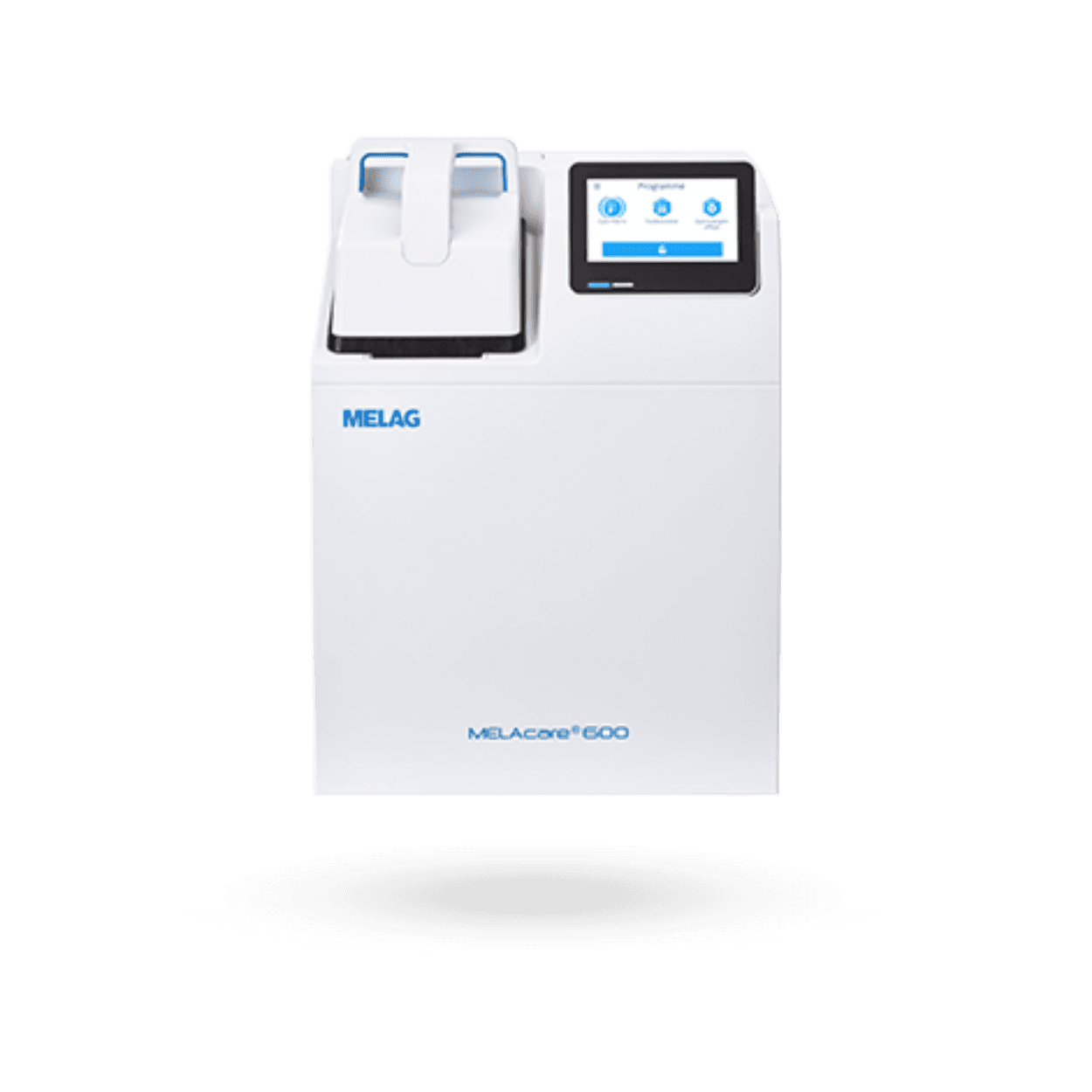
MELAcare 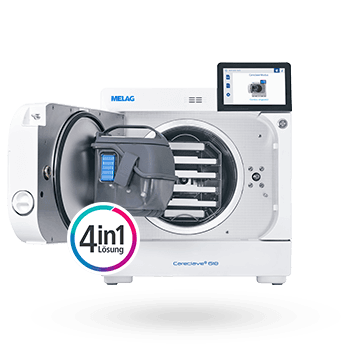
Careclave 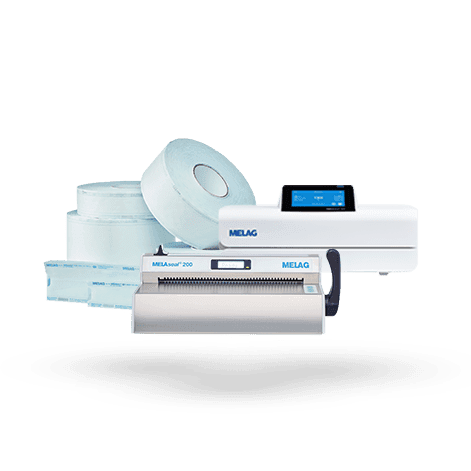
Уплотнительные устройства 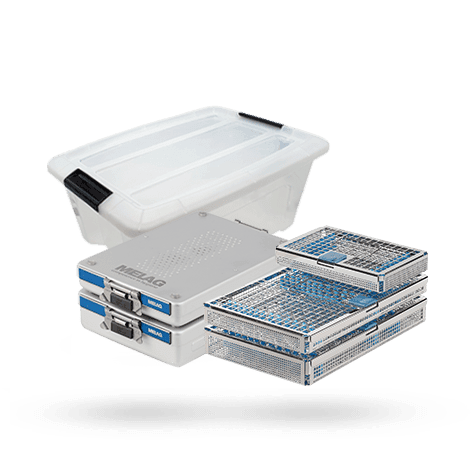
Упаковка 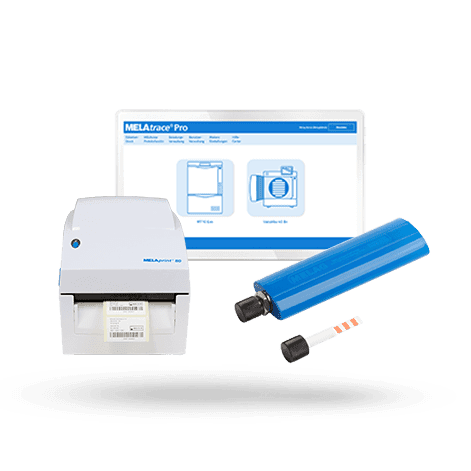
Документация 
Уход 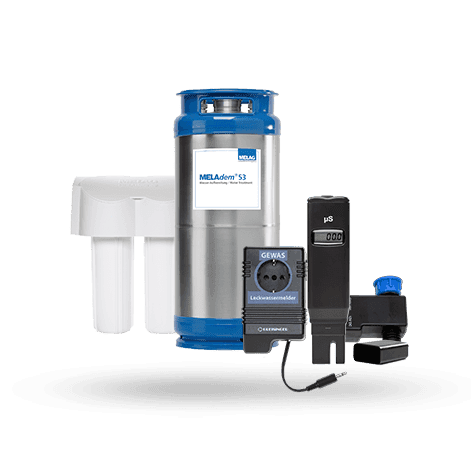
Очистка воды 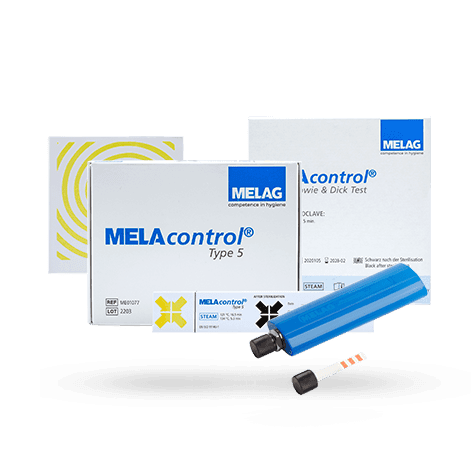
Обычное тестирование 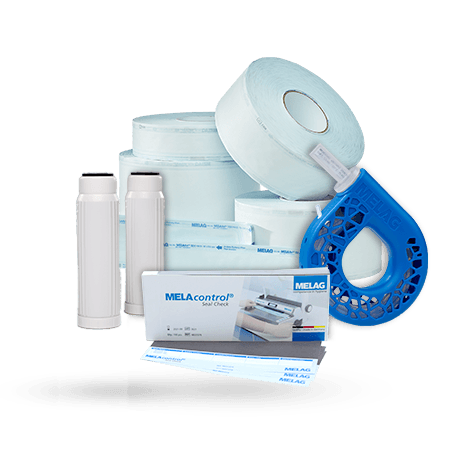
Расходные материалы
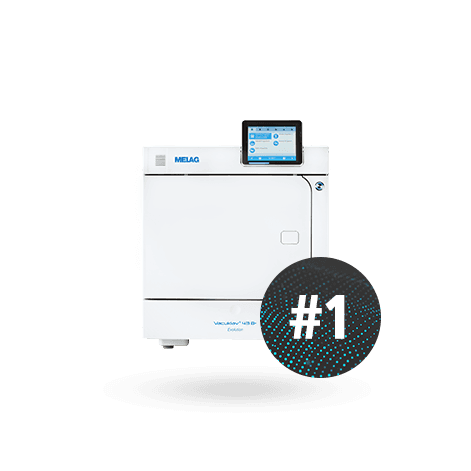
Премиум-класс 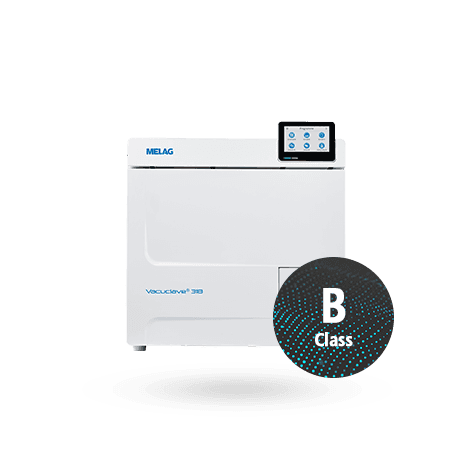
Prime Line (класс B) 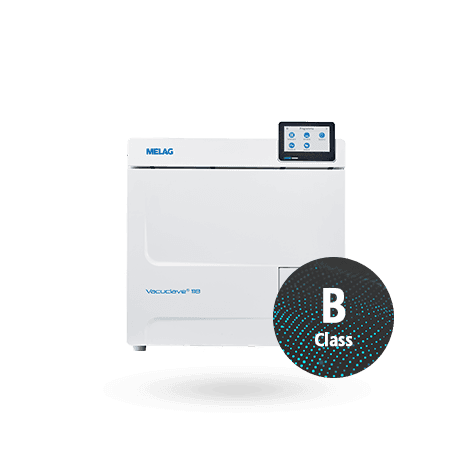
Pro Line (класс B) 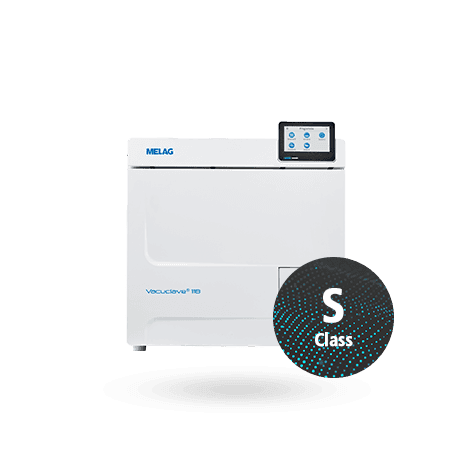
Pro Line (класс S) 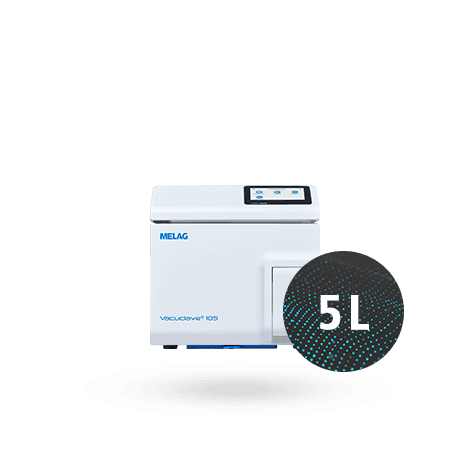
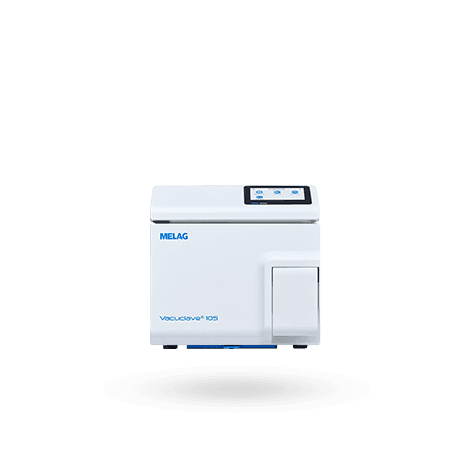
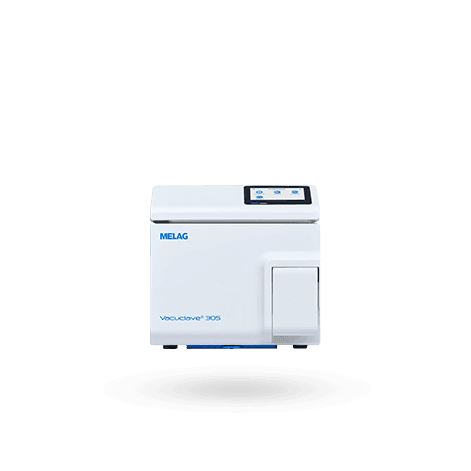
Vacuclave 105 / 305 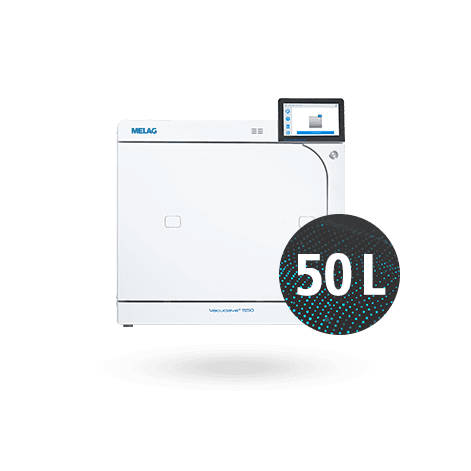
Вакуклав 550 Клиническая раковина серии 45 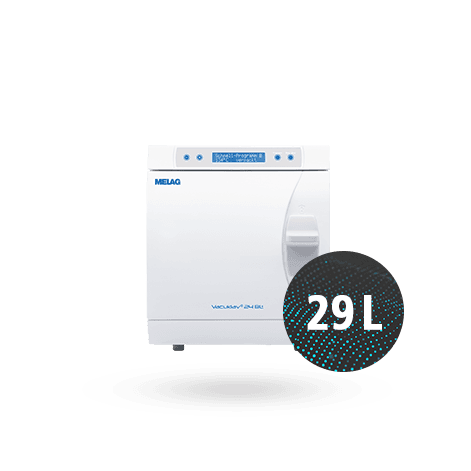
Вацуклав 24 BL+ 
Серия MELAquick 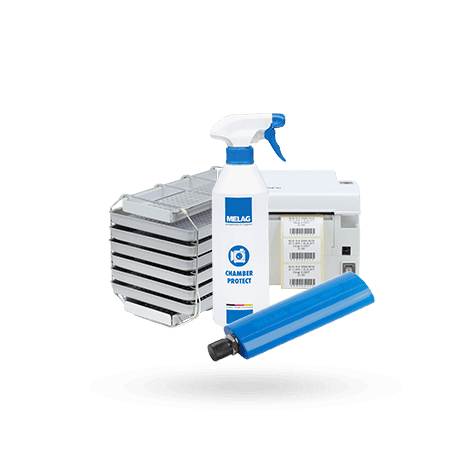
Принадлежности и компоненты для автоклавов
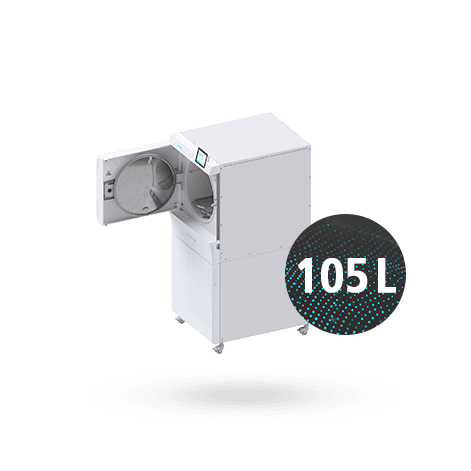
Клиническая рабыня 45 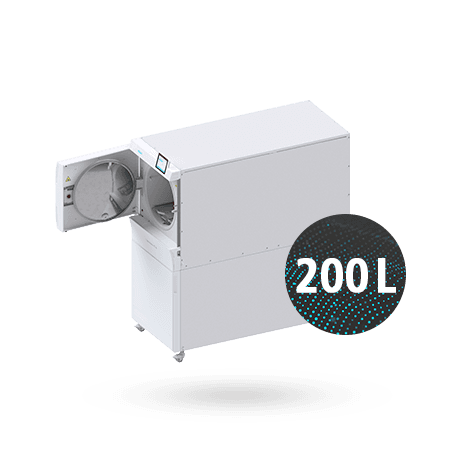
Cliniclave 45 M 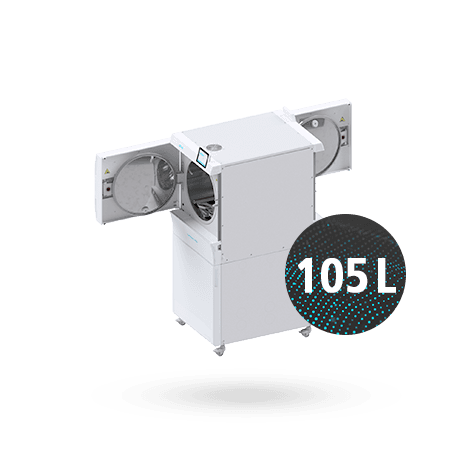
Cliniclave 45 D 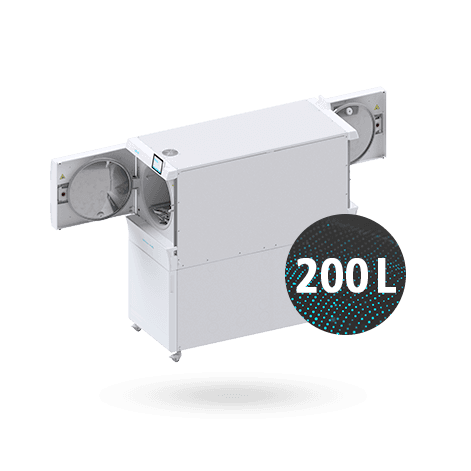
Cliniclave 45 MD Вакуклав 550 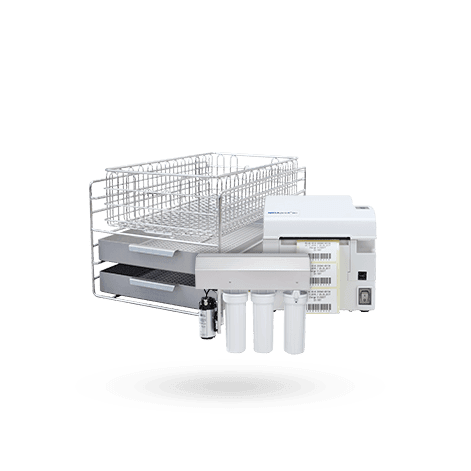
Принадлежности и компоненты для больших автоклавов
MELAtherm 20 
MELAtherm 10 Evolution 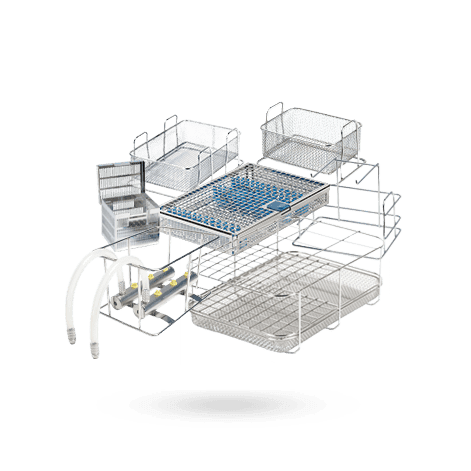
Корзины и адаптеры 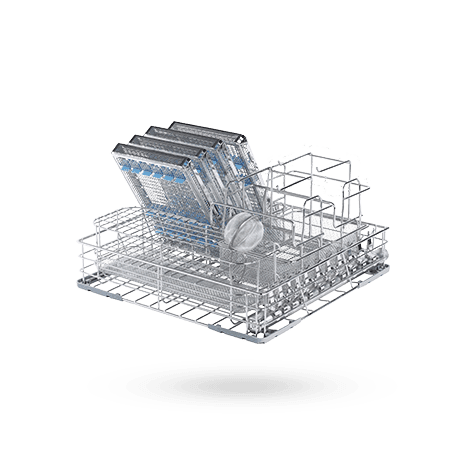
Модели загрузки 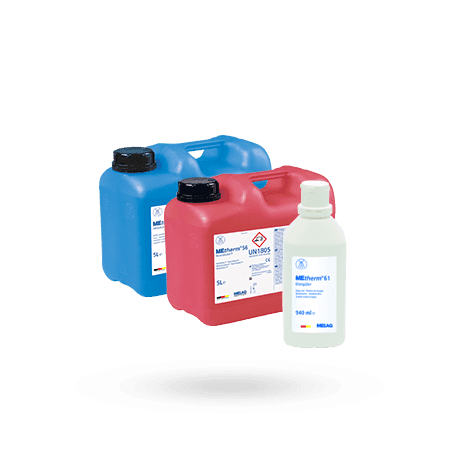
Технологические агенты MEtherm 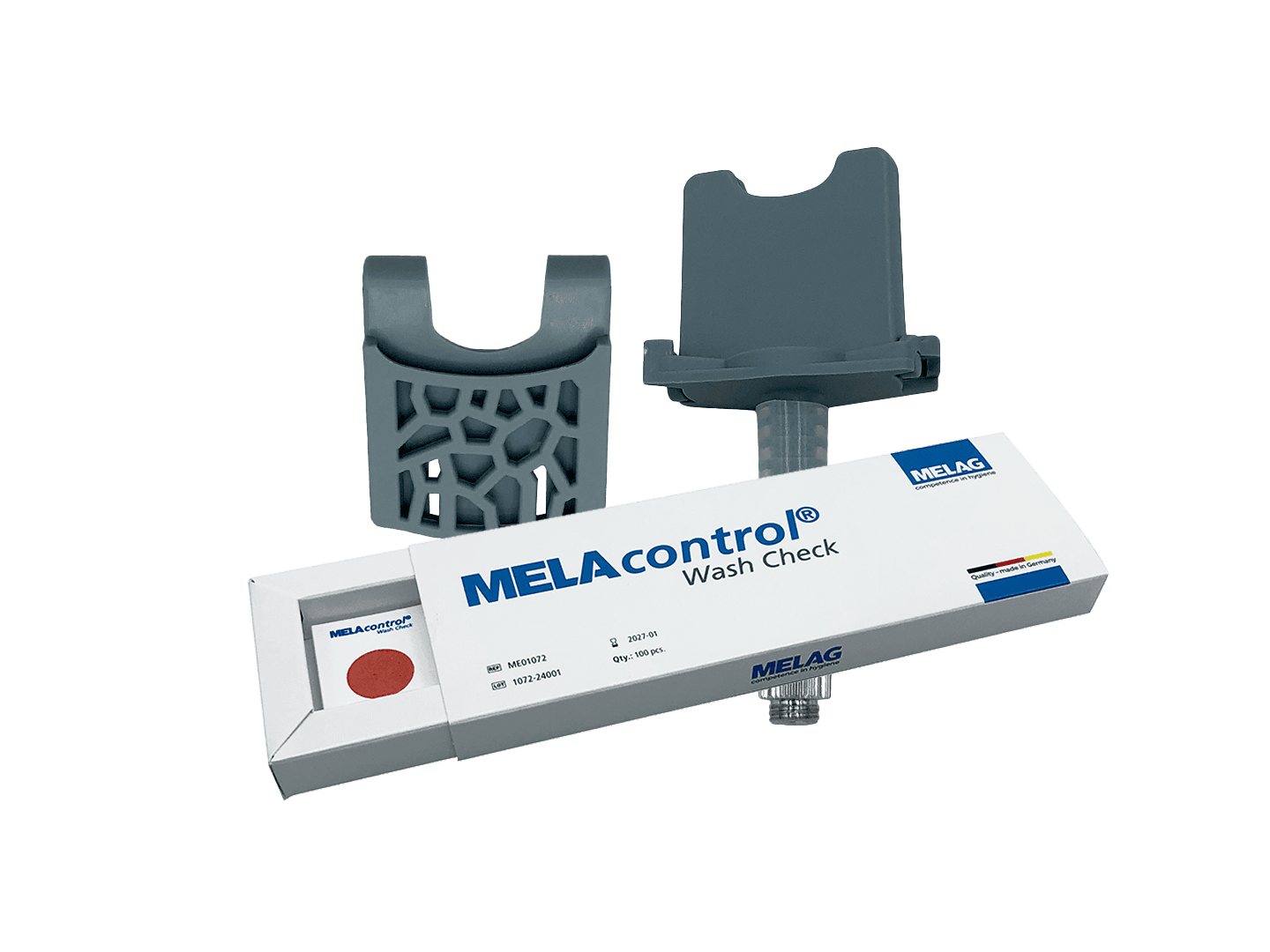
Проверка промывки MELAcontrol 
Регенерирующая соль 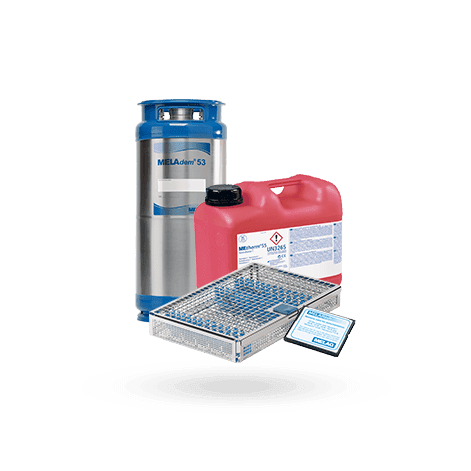
Принадлежности и компоненты для термических дезинфекторов
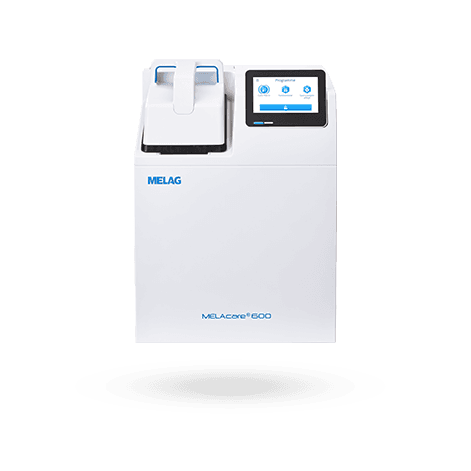
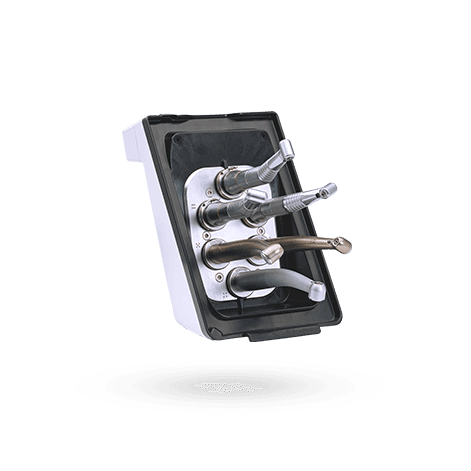
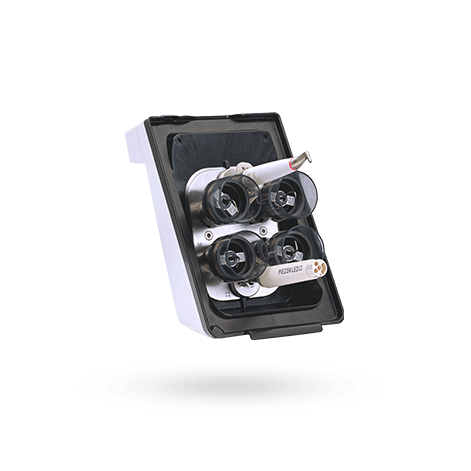
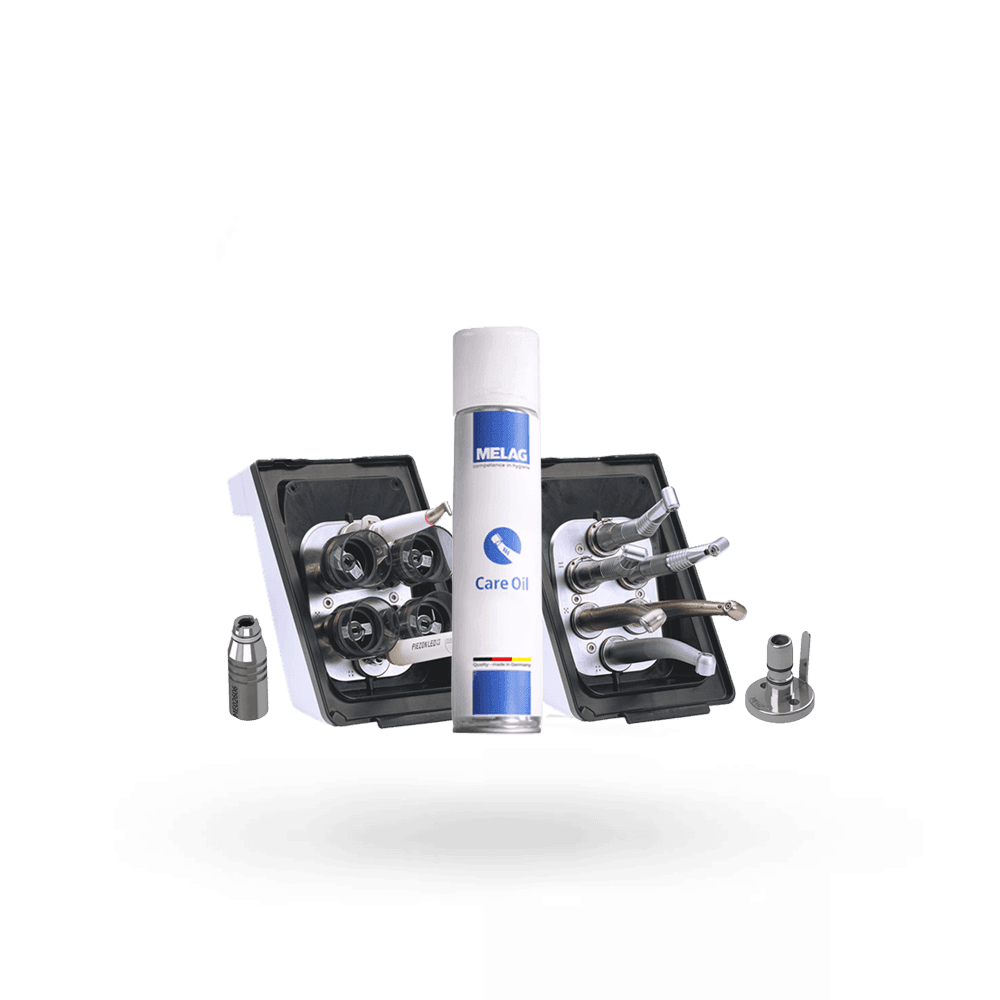
Careclave 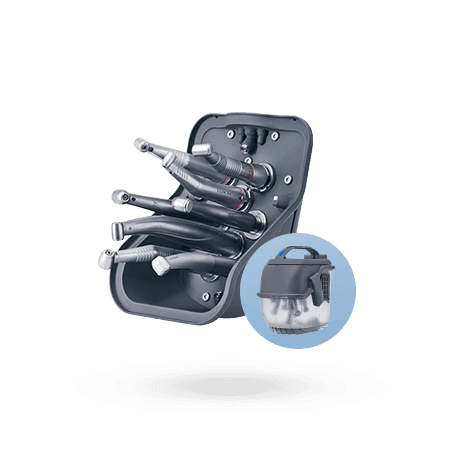
Carebox Blue 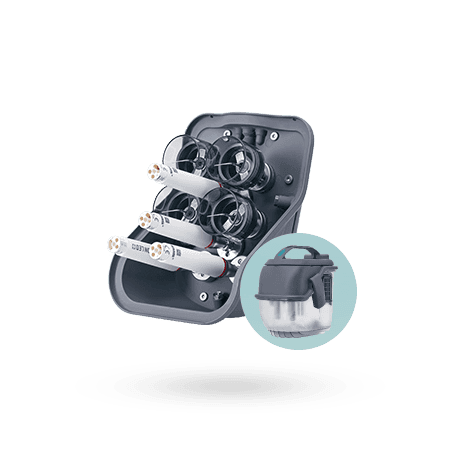
Carebox Green 
Охлаждающая коробка 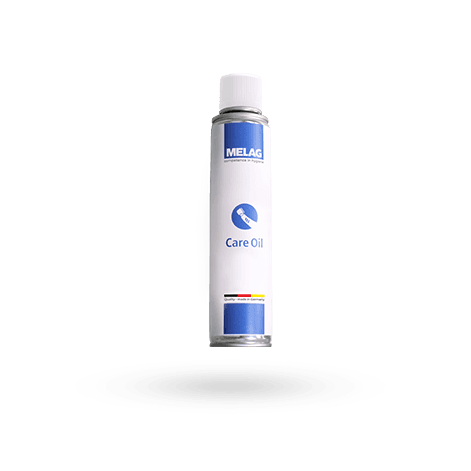
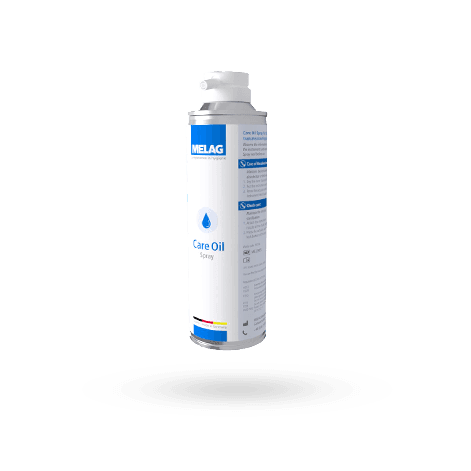
Масло для ухода Аксессуары и комплектующие для Careclave
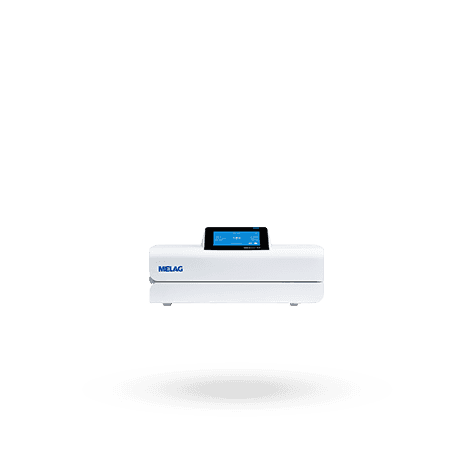
MELAseal 300 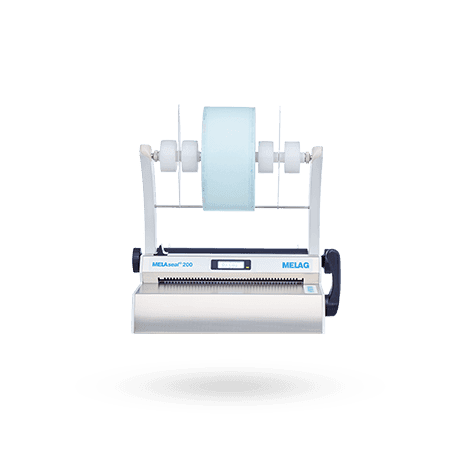
MELAseal 200 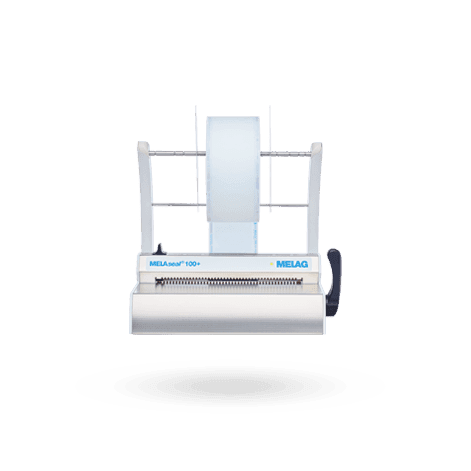
MELAseal 100+ 
МЕЛАФОЛ+ 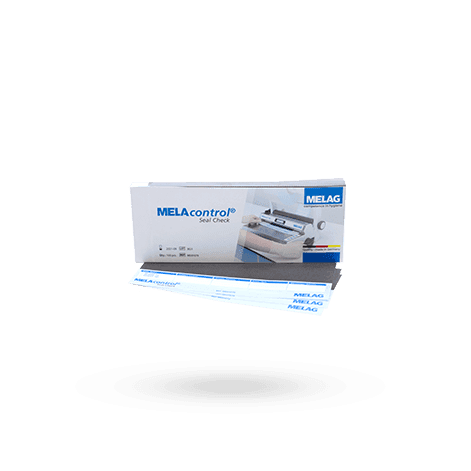
Обычное тестирование 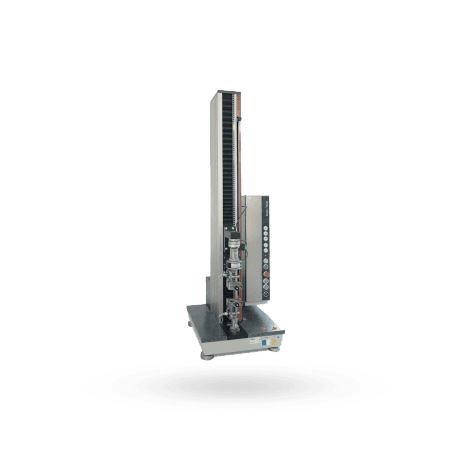
Испытание на стабильность шва уплотнения 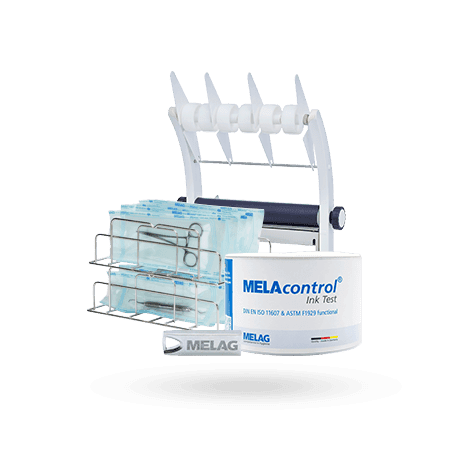
Принадлежности и компоненты для уплотнительных устройств
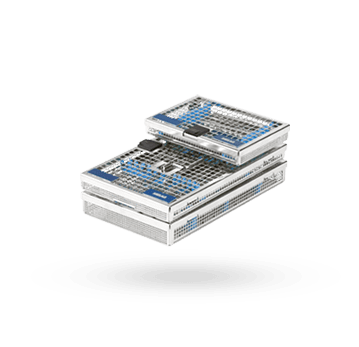
Подносы MELAstore 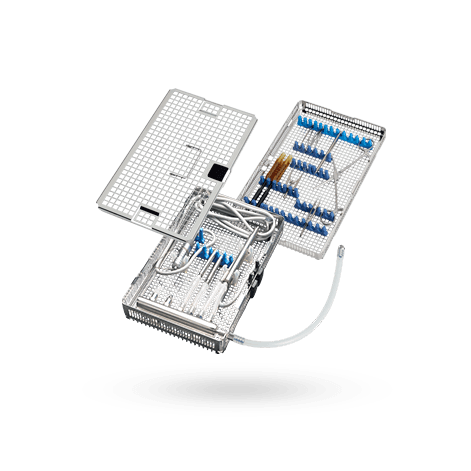
Офтальмологический лоток MELAstore 
Коробки MELAstore 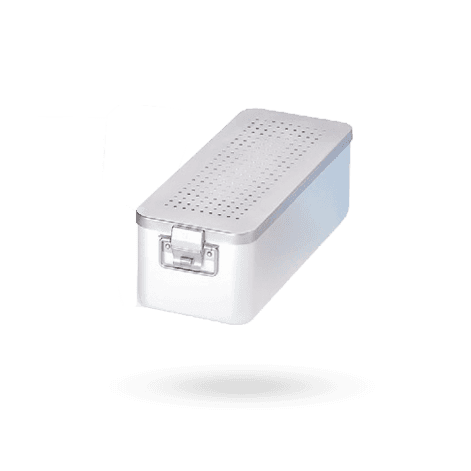
Контейнеры для стерилизации 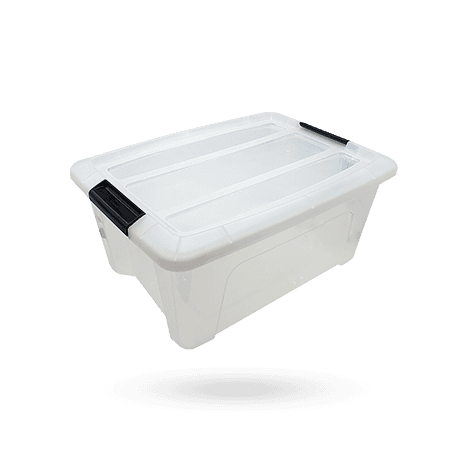
Транспортный ящик MELAstore МЕЛАФОЛ+ 
Стерилизационная бумага 
Принадлежности и компоненты для хранения стерильных товаров

MELAtrace 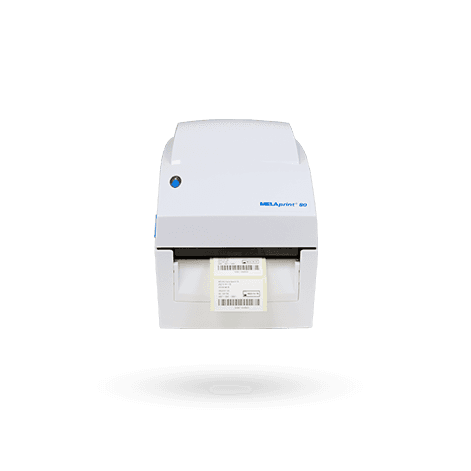
MELAprint 80 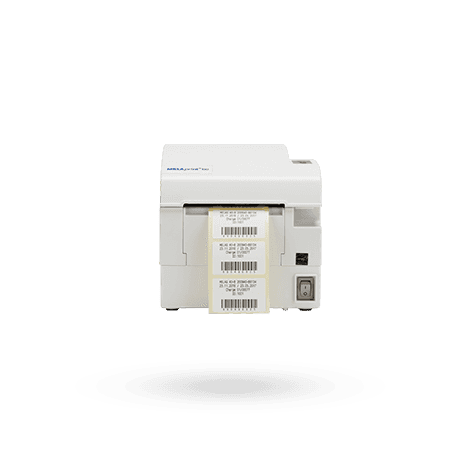
MELAprint 60 
MELAprint 44 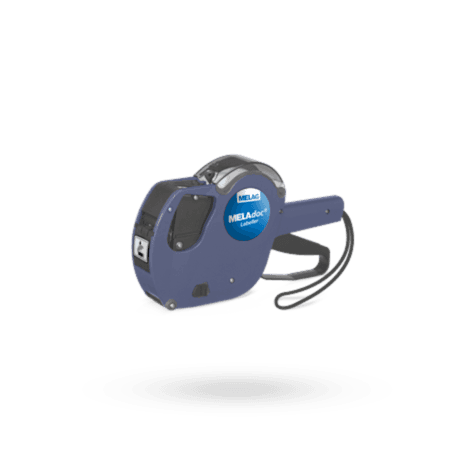
MELAdoc 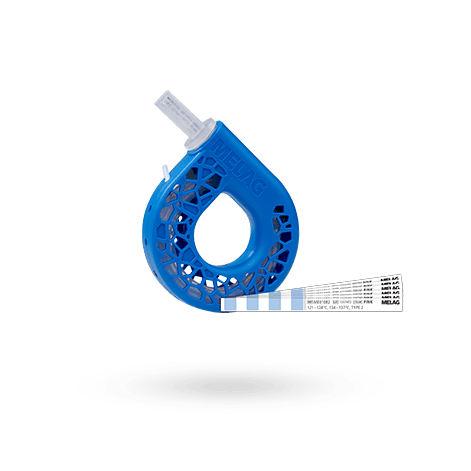
MELAcontrol 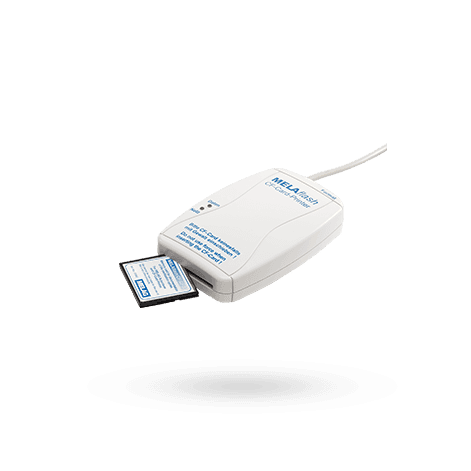
MELAflash 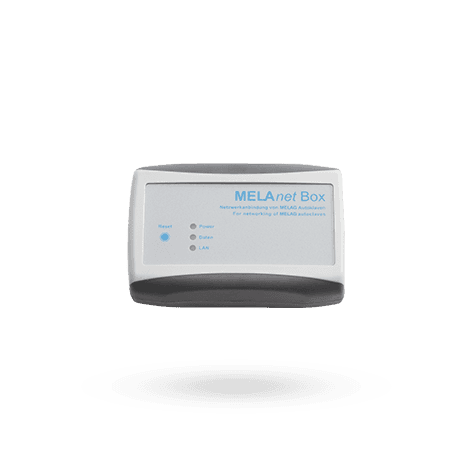
MELAnet Box 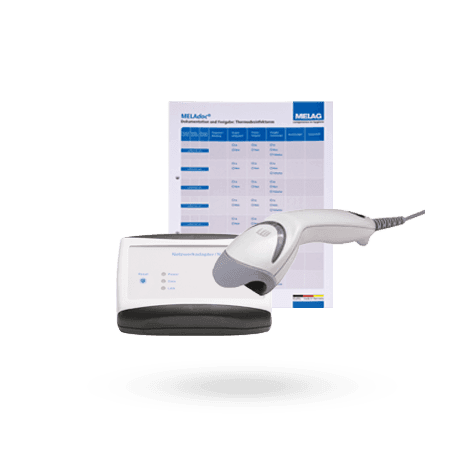
Аксессуары и компоненты для документации

МЕЛАДЕМ 40 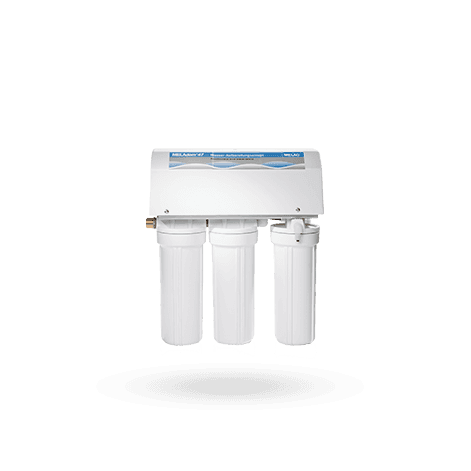
МЕЛАДЕМ 47 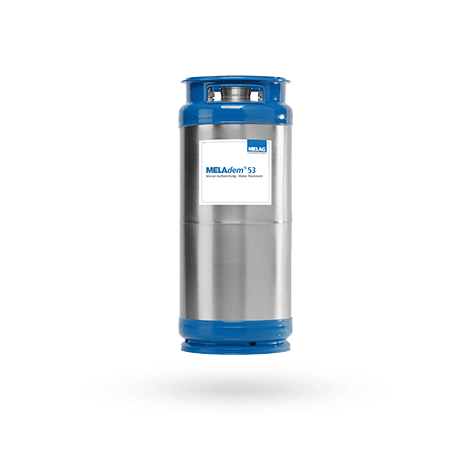
МЕЛАДЕМ 53 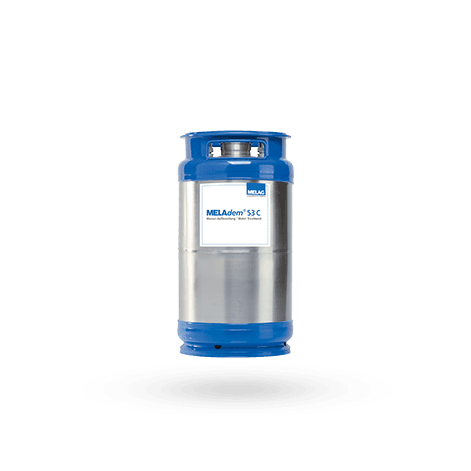
МЕЛАДЕМ 53 C 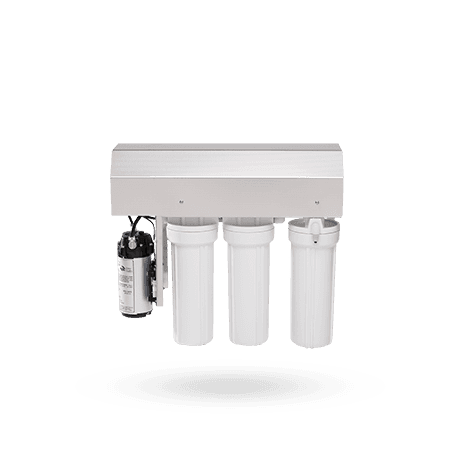
МЕЛАДЕМ 56 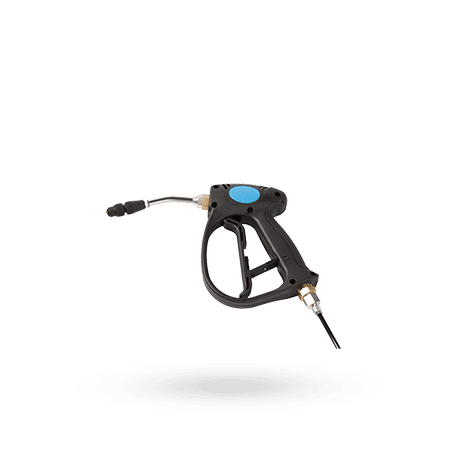
MELAjet 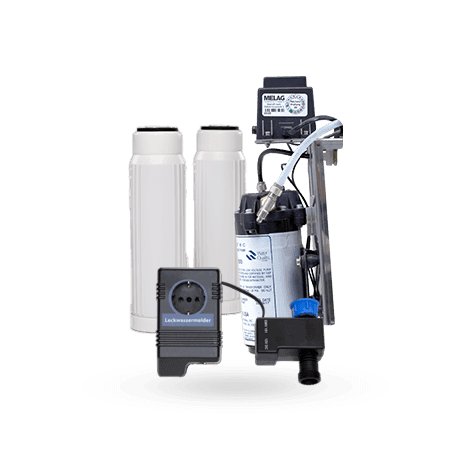
Принадлежности и компоненты для водоподготовки
MELAcontrol Helix 
MELAcontrol Pro 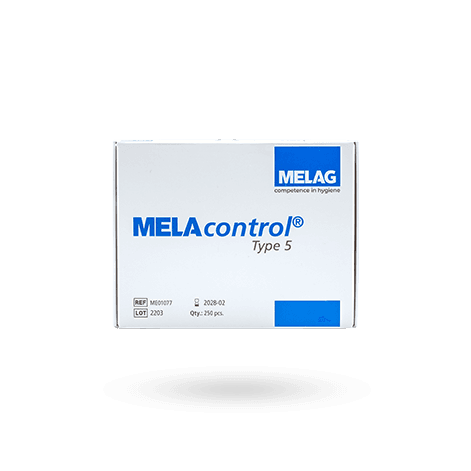
MELAcontrol Тип 5 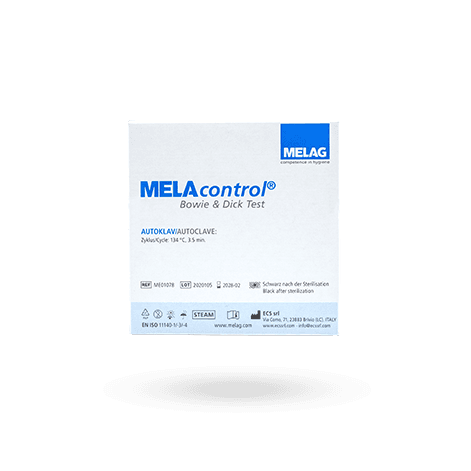
MELAcontrol Bowie & Dick Test Проверка промывки MELAcontrol Проверка уплотнений MELAcontrol Испытание на стабильность шва уплотнения 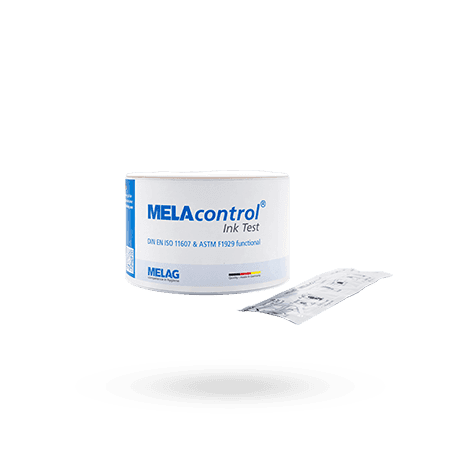
Тест чернил MELAcontrol

Downloadcenter 
Устранение неполадок 
Видеоуроки 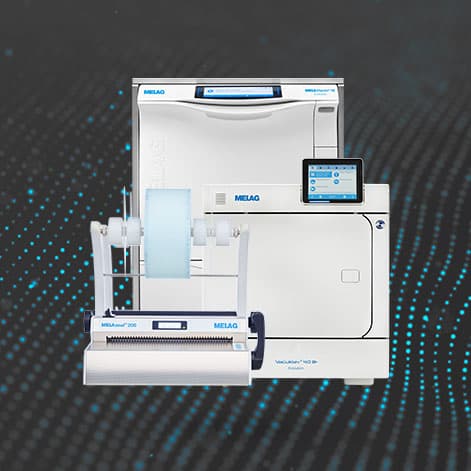
Регистрация устройства 
Портал услуг 
Техническое обучение 
Конфигуратор
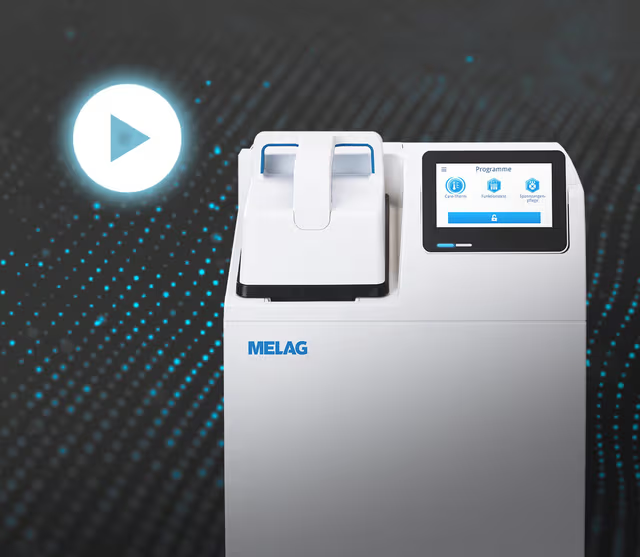
Учебные пособия MELAcare 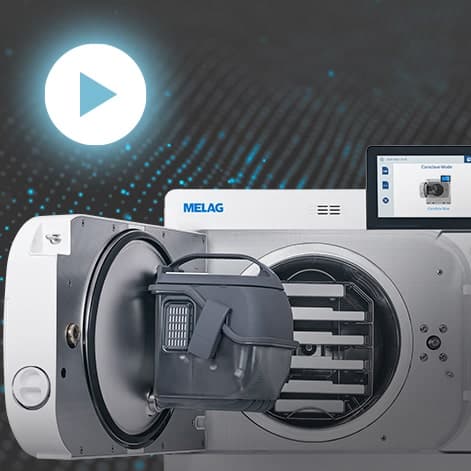
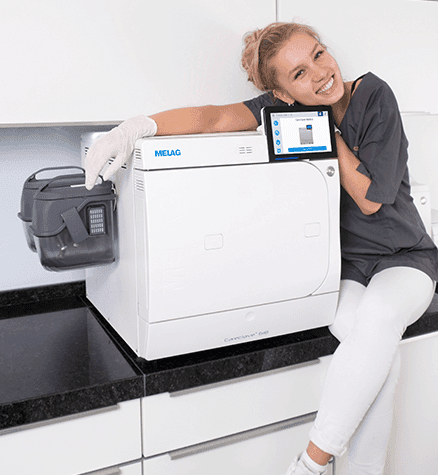
Учебные пособия Careclave 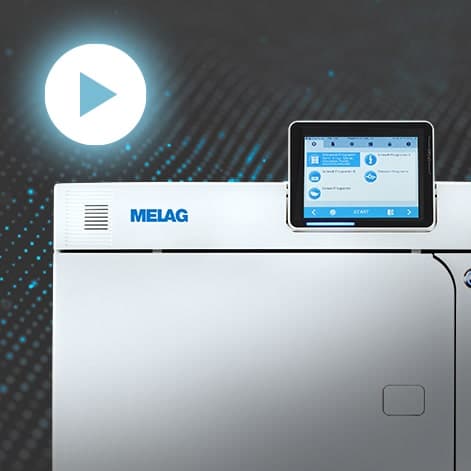
Учебные пособия по автоклавам 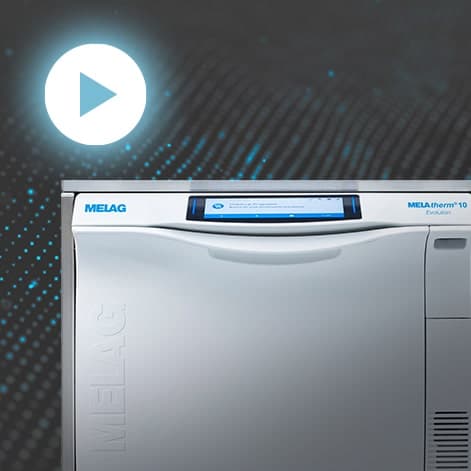
Учебные пособия по стиральным машинам и дезинфекторам 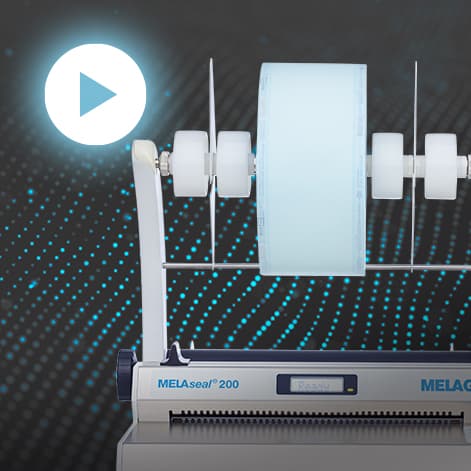
Учебные пособия по MELAseal 200 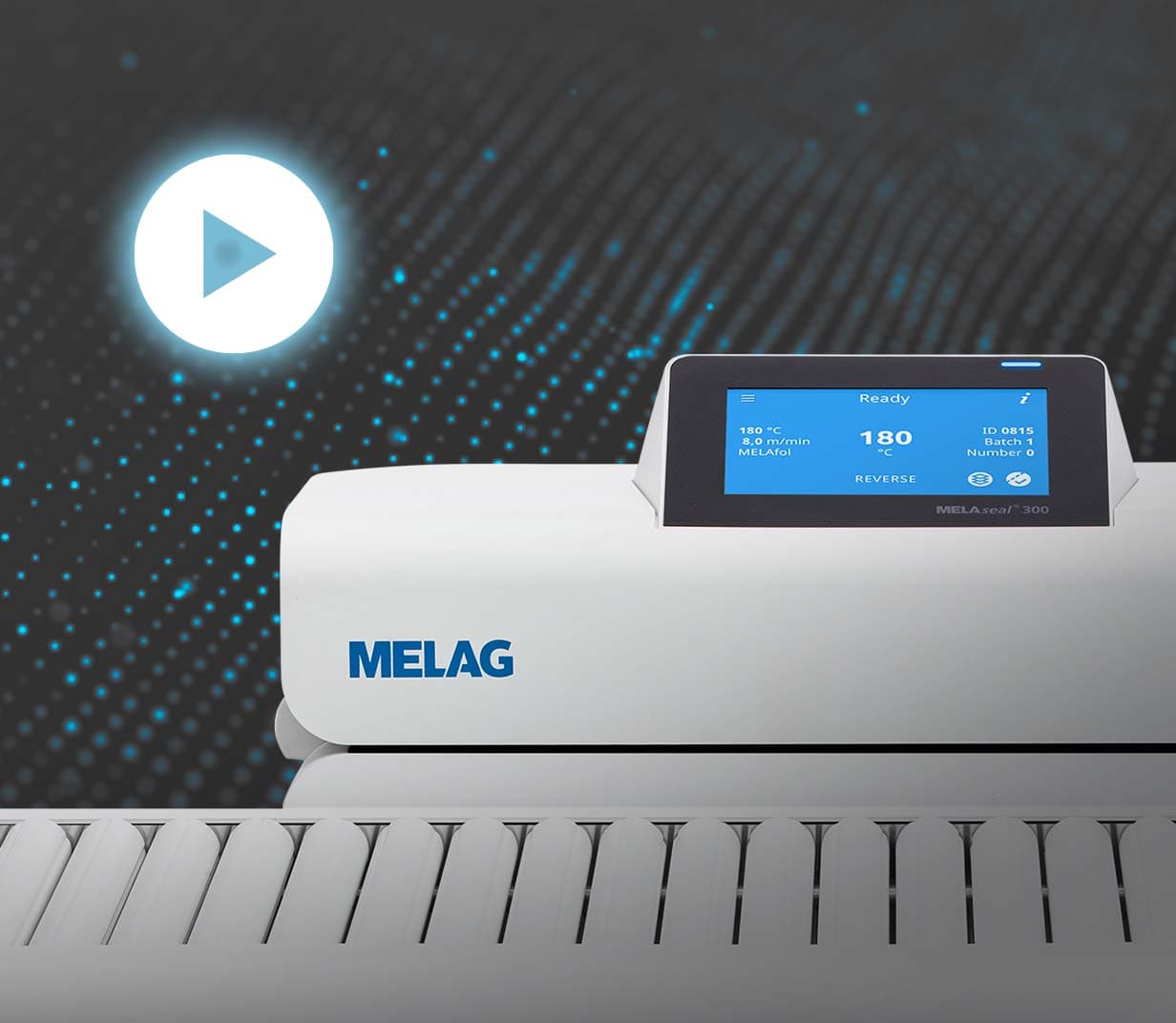
Учебники MELAseal 300 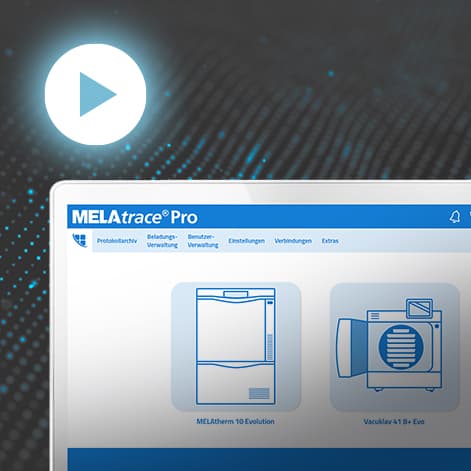
Учебные пособия по MELAtrace










|