La nueva MELAtherm 20 en XXL: Descubre ahora >

|
    • Unbenannt-1Los más vendidos
    • Autoclave Tile
      • premium-klassePremium Class
      • Prime LinePrime Line (Clase B)
      • Pro Line Product picturePro Line (Clase B)
      • MicrosoftTeams-image (1196)-minPro Line (Clase S)
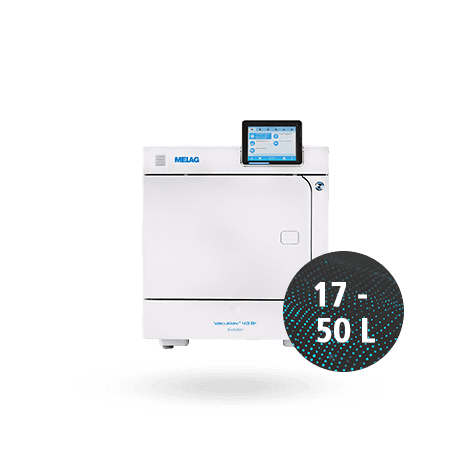
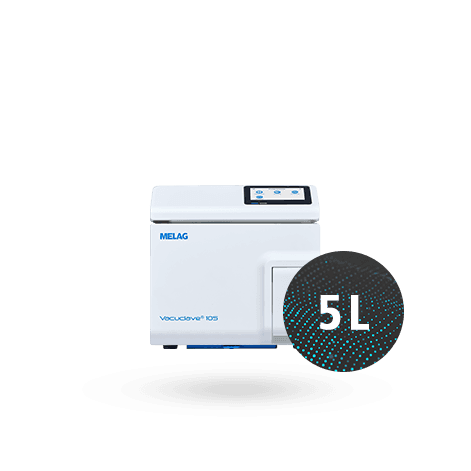
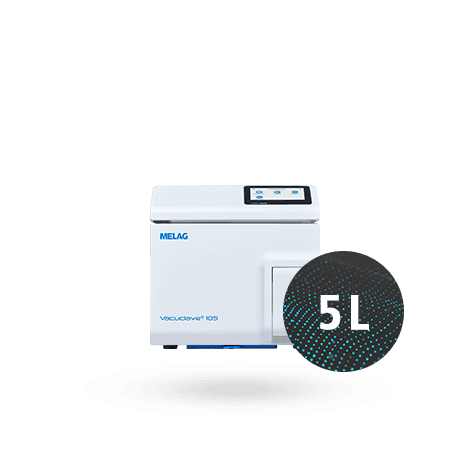
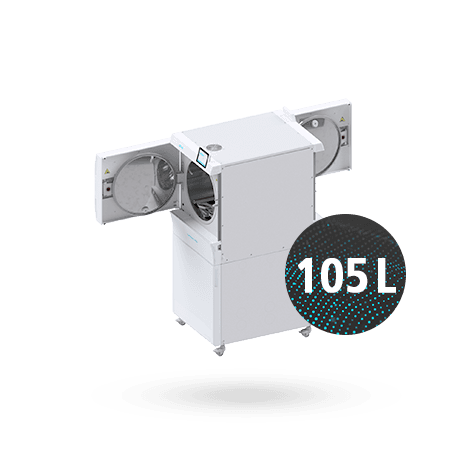
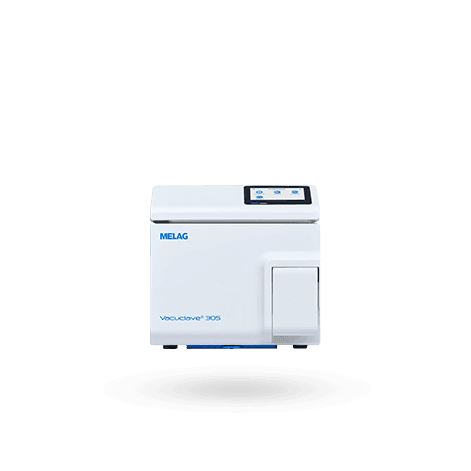
      • 150 2Vacuclave 105 / 305
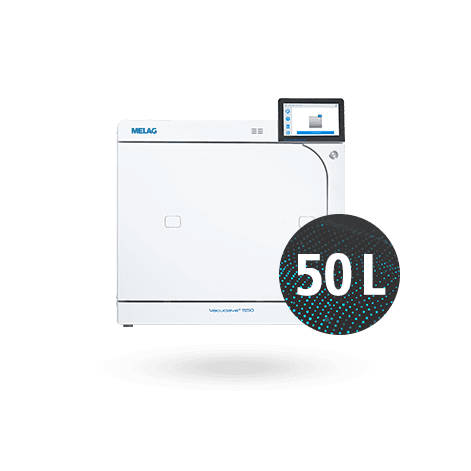
      • Vacuclave 550 Menu ElementVacuclave 550
      • Grossautoklaven-SystemloesungCliniclave Serie 45
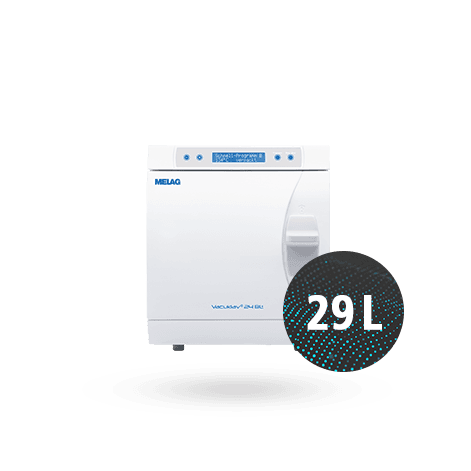
      • 24-BL-StoererVacuklav 24 BL+
      • MELAtronic ProduktfotoSerie MELAtronic
      • Zubehör Careclave ProduktfotoAccesorios y componentes para autoclaves
    • Grossautoklaven-Systemloesung
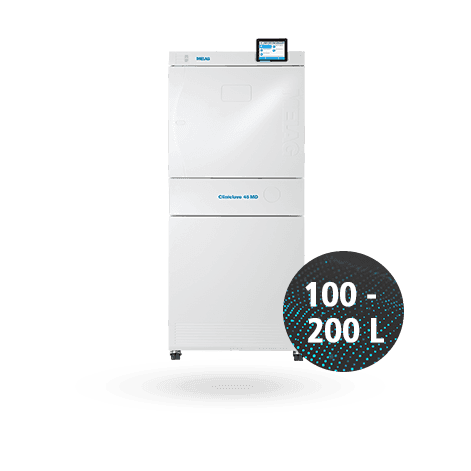
      • Cliniclave 45 Produktfoto für Kaegorie MenuCliniclave 45
      • Cliniclave 45 M ProduktfotoCliniclave 45 M
      • Cliniclave 45 D ProduktfotoCliniclave 45 D
      • Cliniclave 45 MD ProduktfotoCliniclave 45 MD
      • Vacuclave 550 Menu ElementVacuclave 550
      • Großautoklaven Zubehör ProduktfotoAccesorios y componentes para autoclaves grandes
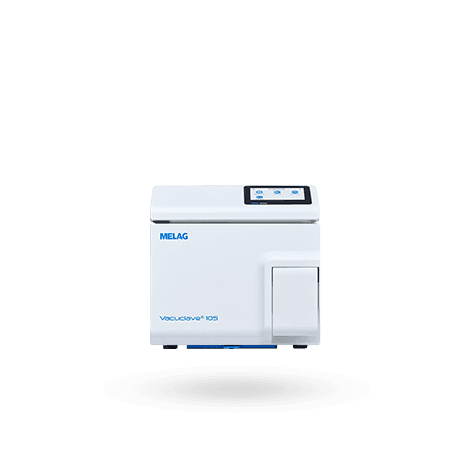
    • 150 2
      • 150-ohne 1Vacuclave 105
      • 350-ohne 1Vacuclave 305
      • MELAtronic ProduktfotoSerie MELAtronic
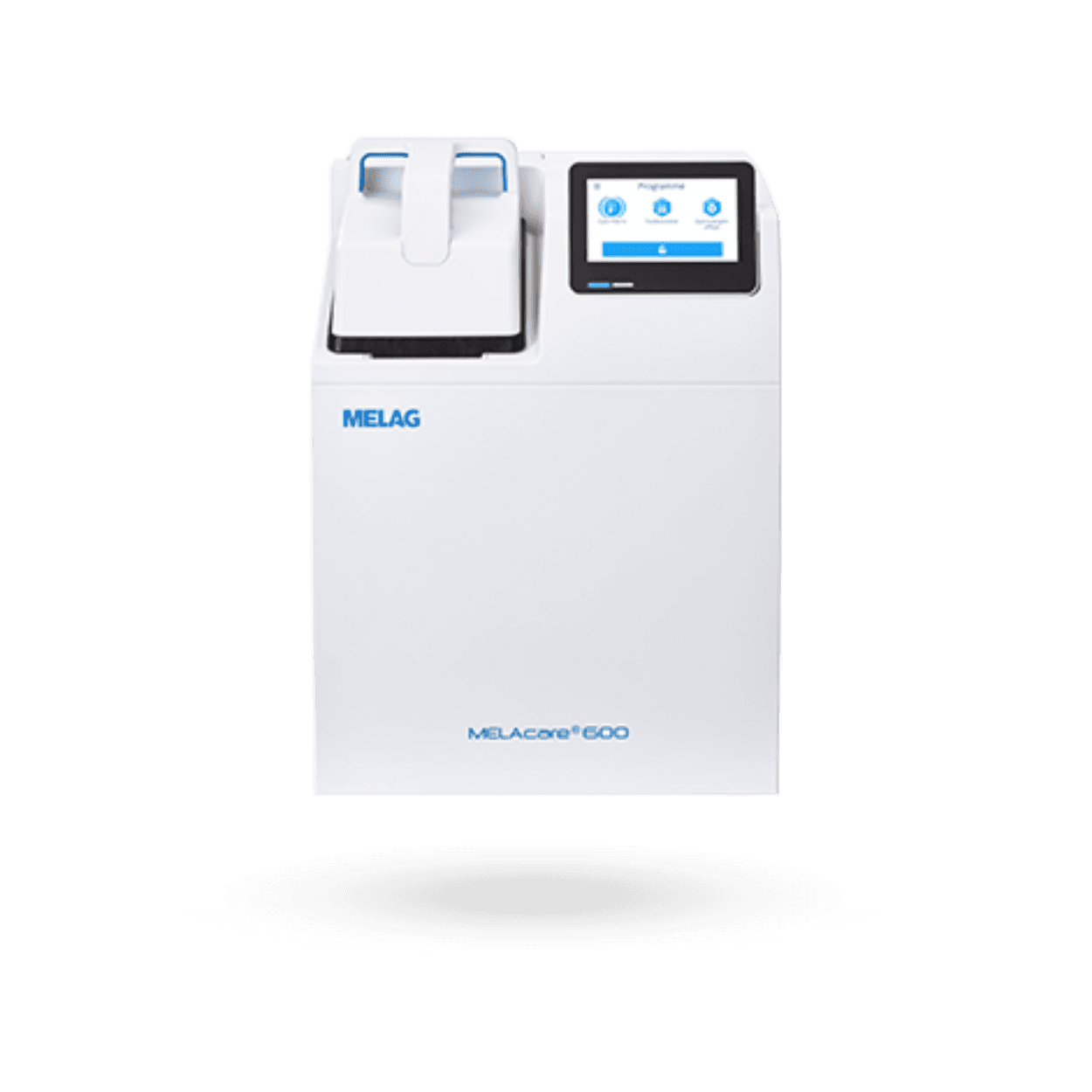
    • mt20-gross
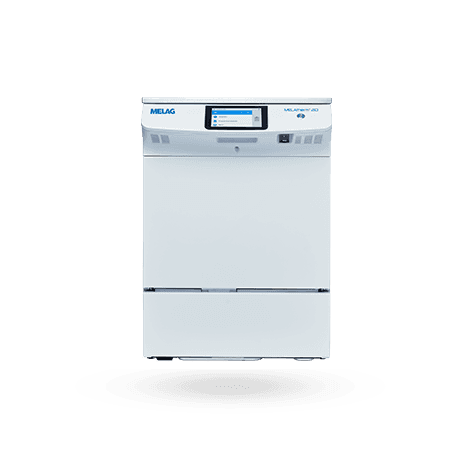
      • mt20-grossMELAtherm 20
      • MT10EVO_Produkt_geschlossenMELAtherm 10 Evolución
      • Collage-Korb 3-minCestas y adaptadores
      • Körbe und Adapter ProduktfotoPatrones de carga
      • MEtherm Process Agents ProduktfotoAgentes de proceso MEtherm
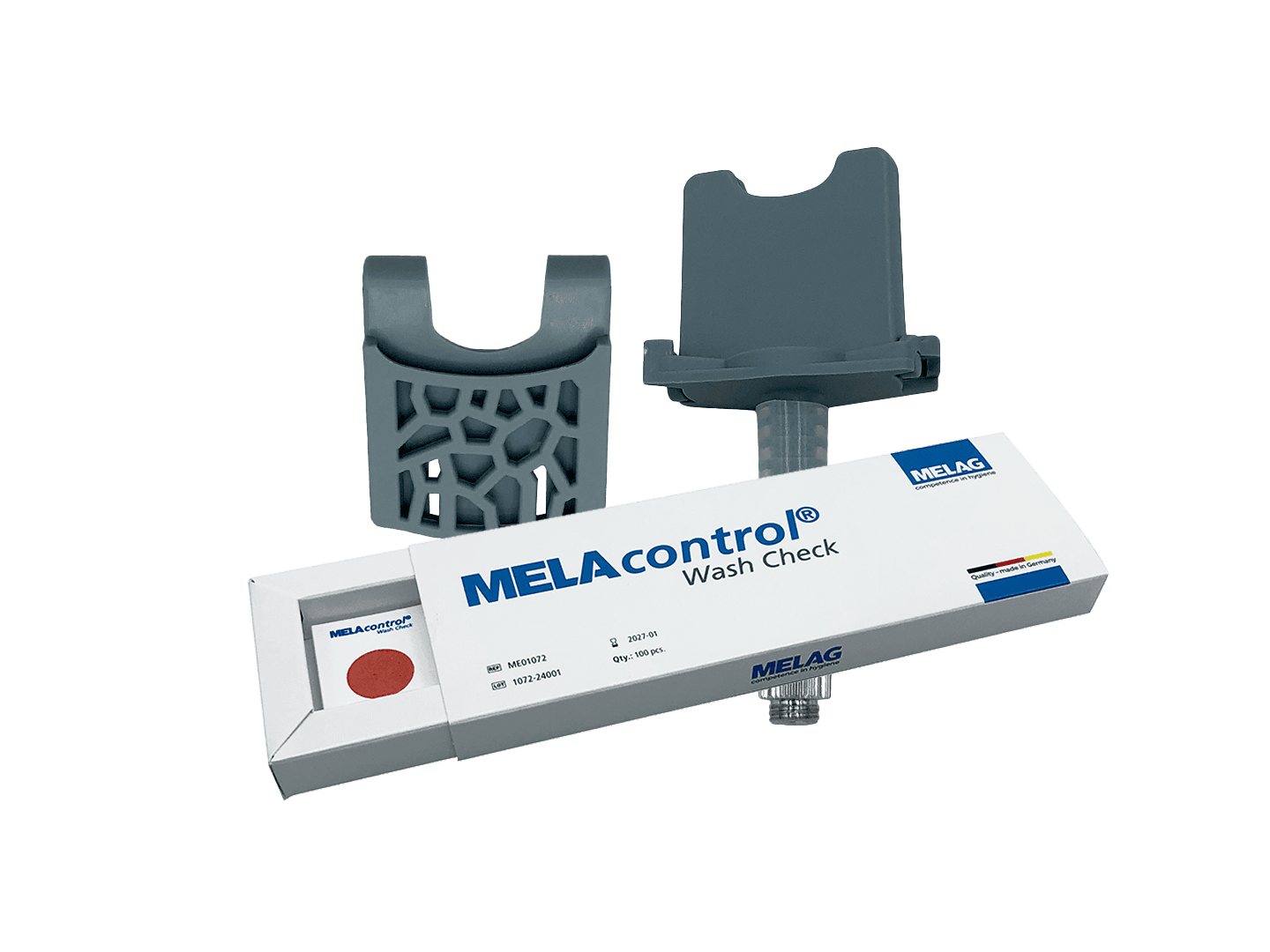
      • teaser-washcheckMELAcontrol Wash Check
      • Regenerating SaltSal regeneradora
      • MELAtherm Zubehör MenuAccesorios y componentes para desinfectadoras térmicas
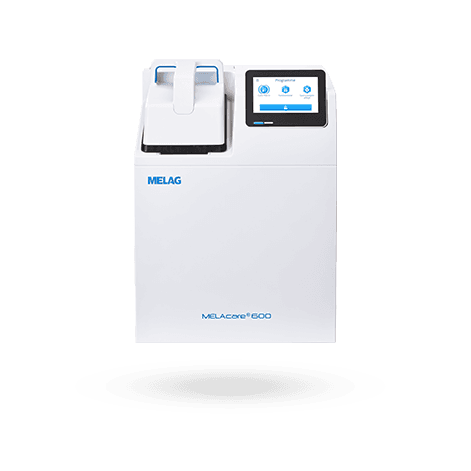
    • Careclave_Produkt_offen für Menü
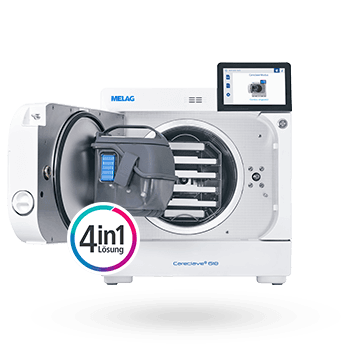
      • Careclave_Produkt_offen für MenüCareclave
      • Menu Foto Carebox BlueCarebox Blue
      • Carebox Green Menu BildCarebox Green
      • Cooling Box ProduktfotoCooling Box
      • Care Oil ProduktfotoCare Oil
      • Zubehör Careclave ProduktfotoAccesorios y componentes para Careclave
    • MicrosoftTeams-image (1170)-min
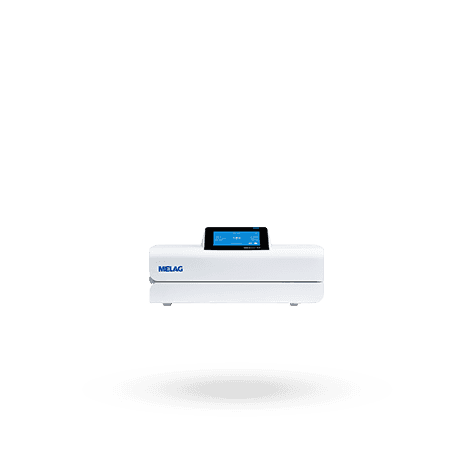
      • MicrosoftTeams-image (1420)-min(1)MELAseal 300
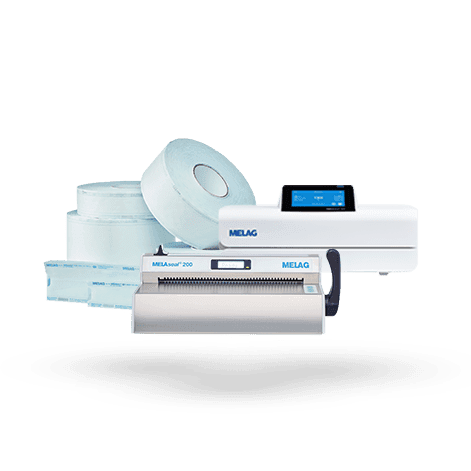
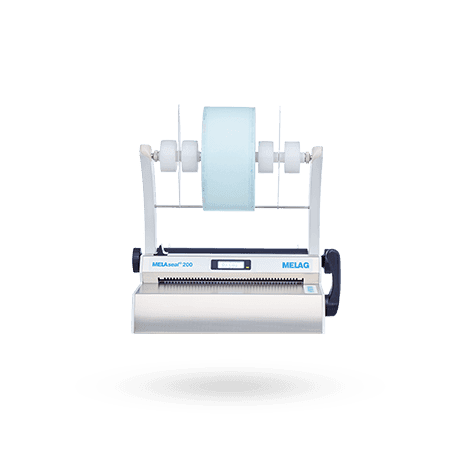
      • MELAseal 200 Menu FotoMELAseal 200
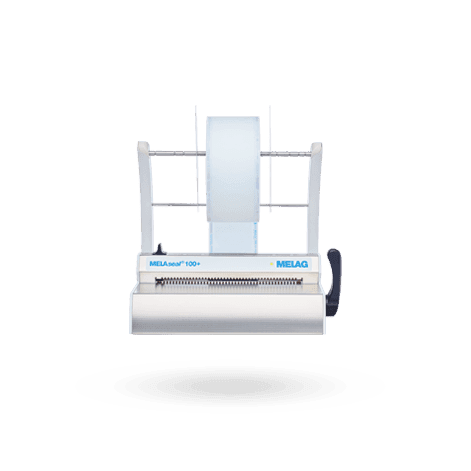
      • MELAseal 100 Bild MenuMELAseal 100+
      • MELAfol Menu BildMELAfol+
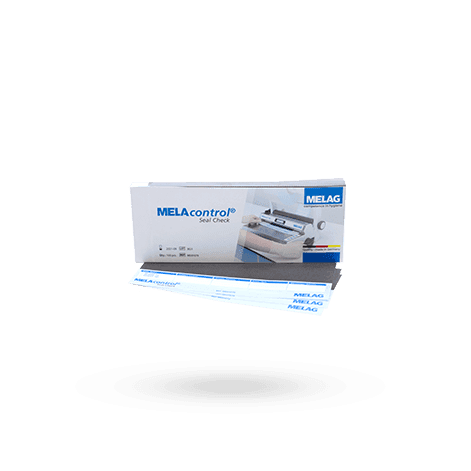
      • MELAcontrol Seal Check Routine Prüfung MenuPruebas rutinarias
      • Siegelnahtfestigkeit MaschinePrueba de estabilidad de la junta de estanqueidad
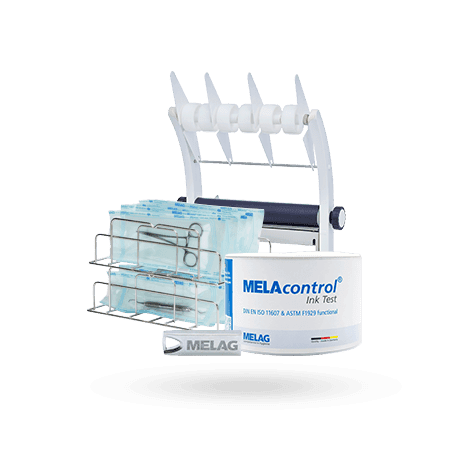
      • Zubehör MELAseal MenuAccesorios y componentes para dispositivos de sellado
    • MicrosoftTeams-image (1169)-min
      • Trays neuMELAstore Trays
      • OTS MenüMELAstore Tray Ophthalmology
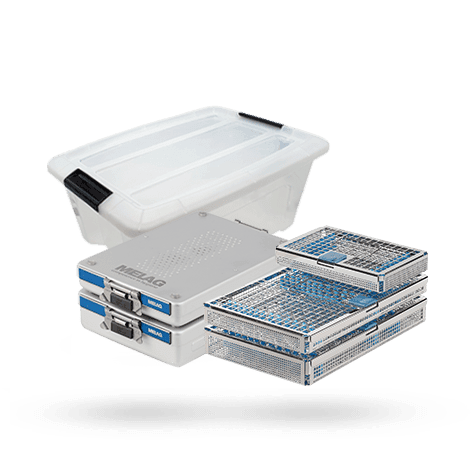
      • MELAstoreMELAstore Boxes
      • SterilisierbehälterContenedores de esterilización
      • me01100 1MELAstore Caja de transporte
      • MELAfol Menu BildMELAfol+
      •   SterilisationspapierPapel de esterilización
      • Zubehör PackagingAccesorios y componentes para el almacenamiento de material estéril

    • MicrosoftTeams-image (1168)-min
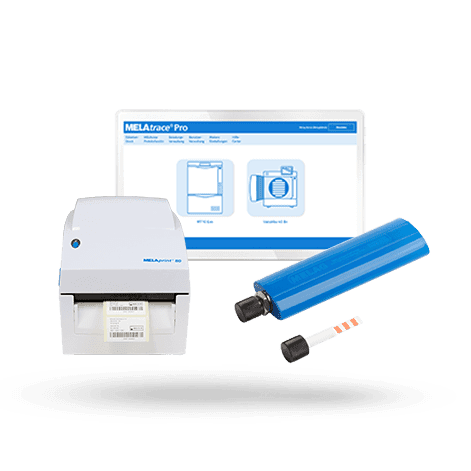
      • MELAtrace-Pro Menu IconMELAtrace
      • MELAverse Produkt KachelMELAverse
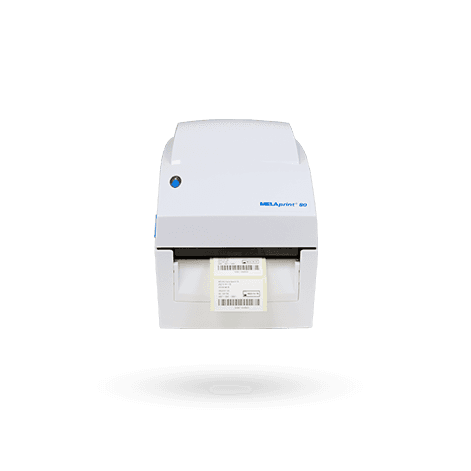
      • MELAprint 80MELAprint 80
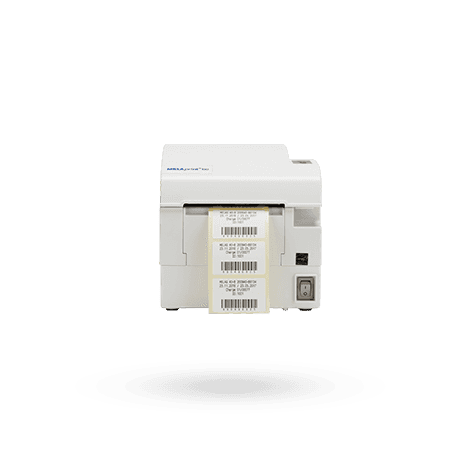
      • MELAprint 60 ProduktfotoMELAprint 60
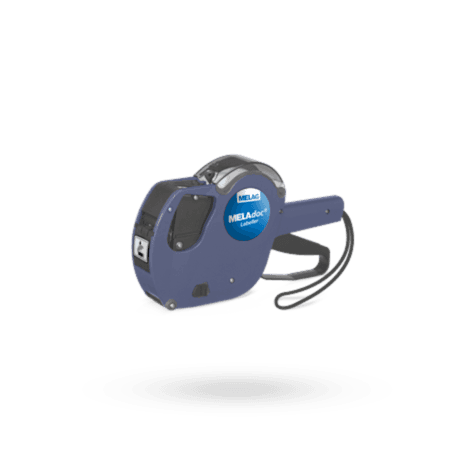
      • MELAdoc Titelbild-blau MELAdoc
      • MELAcontrol Menu FotoMELAcontrol
      • MELAflash ProduktfotoMELAflash
      • MELAnetBox Menu BildMELAnet Box
      • Zubehör DokuAccesorios y componentes para documentación

    • MELAverse Produkt KachelMELAverse
    • MicrosoftTeams-image (1171)
      • MicrosoftTeams-image (1052)Care Oil Spray
      • MicrosoftTeams-image (1053)Chamber Protect
    • MicrosoftTeams-image (1172)-min
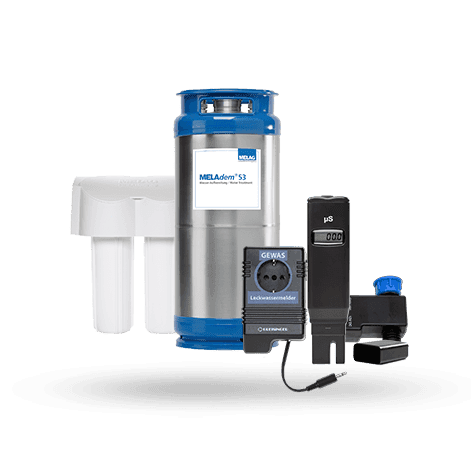
      • MELAdem 40 ProduktfotoMELAdem 40
      • MELAdem 47 ProduktfotoMELAdem 47
      • MELAdem 53 Menu FotoMELAdem 53
      • MELAdem 53 CMELAdem 53 C
      • MELAdem 56 ProduktfotoMELAdem 56
      • MELAjet ProduktfotoMELAjet
      • MELAtest 60 ProduktfotoMELAtest 60
      • Zubehör WasserAccesorios y componentes para el tratamiento del agua
    • MicrosoftTeams-image (1167)-min
      • MELAcontrol Menu FotoMELAcontrol Helix
      • MELAcontrol ProMELAcontrol Pro
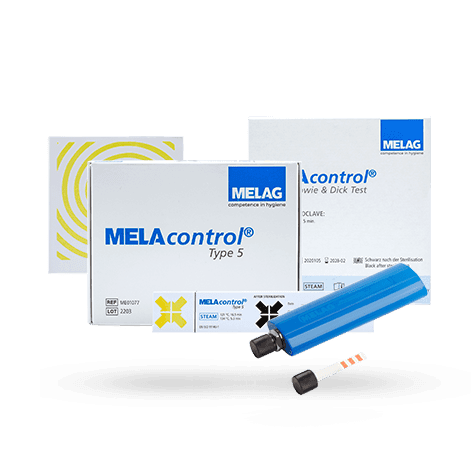
      • MELAcontrol Type 5MELAcontrol Type 5
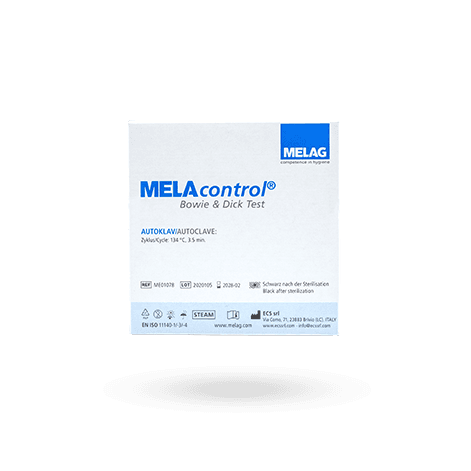
      • MELAcontrol Bowie & Dick TestMELAcontrol Bowie & Dick Test
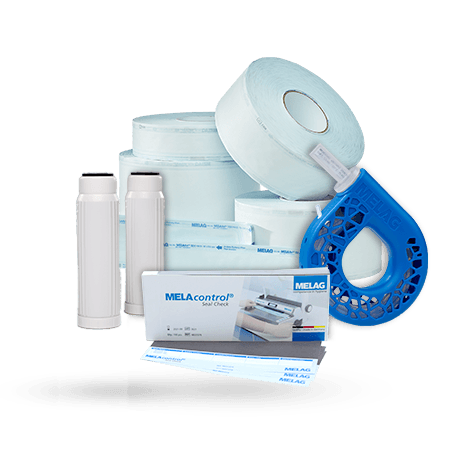
      • MELAcontrol Seal Check Routine Prüfung MenuMELAcontrol Seal Check
      • Siegelnahtfestigkeit MaschinePrueba de estabilidad de la junta de estanqueidad

      • Menu ink TestMELAcontrol Ink Test
    • MELAfol ProduktfotoConsumibles
    • Downloadcenter Tile ImageCentro de descarga
    • Service-troubleshootingTroubleshooting
    • Video Tutorials Autoclave
      • Careclave Tutorial MenuVídeos de Tutorial Careclave
      • Autoklaven Tutorial Vídeos de Tutorial Autoclaves
      • Tutorial Thermodesinfektor MenuVídeos de Tutorial Termodesinfectadoras
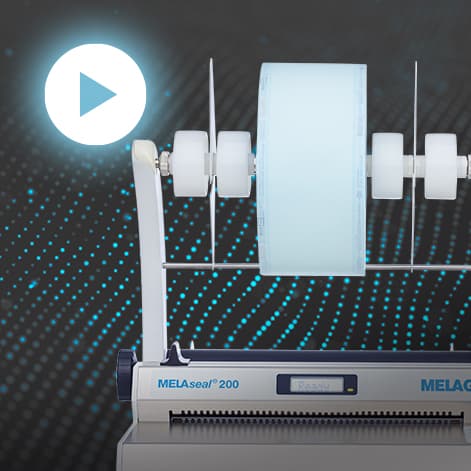
      • Siegelgeräte Menu TutorialVídeos de Tutorial MELAseal 200
      • MS300 BalkenteaserVídeos de Tutorial MELAseal 300
      • MELAtrace TutorialVídeos de Tutorial MELAtrace

    • Gerätertegistrierung Menu BildRegistro de dispositivos
    • Techniker-schulung Menü BildFormación
    • KonfiguratorConfigurador
    • save money Promociones
    • Entdecken-referenzCasos de éxito
    • Hygiene Hub TileInspiración y consejos
    • Tutorials TileNoticias
    • MELAG FamilieEmpresa familiar y empleo
    • Beratung-uebersicht
      • Beratung-uebersichtConcierte una cita: In situ, en línea o en una sala de exposiciones
      • entdecken-ansprechpartnerSu contacto de ventas
      • Messen & Kongresse Bild MenuFerias y congresos
      • beratung-kontaktformularFormulario de contacto
      • Gebauer GFEmpresa y aprendizaje
    • entdecken-ansprechpartnerSus contactos comerciales
    • Messen & Kongresse Bild MenuFerias y congresos
    • beratung-kontaktformularFormulario de contacto
    • Gebauer GFEmpresa y aprendizaje
    • Dental
    • Médico
    • Oftalmo
    • Hospital
    • Veterinario
    • Podología
Seleccionar idioma y país

Suscripción al boletín

Regístrese en nuestro boletín y manténgase siempre al día.

Productos
  • Reprocesamiento de instrumentos
  • Autoclaves
  • Grandes autoclaves
  • Termodesinfectadoras
  • MELAcare
  • Careclave
  • Selladoras
Servicio
  • Descargas
  • Troubleshooting
  • Vídeos de tutorial
  • Blog
Empresa
  • Somos MELAG
  • Sostenibilidad
  • Historia
  • Noticias
  • Póngase en contacto con
  • Reprocesamiento de instrumentos
  • Autoclaves
  • Grandes autoclaves
  • Termodesinfectadoras
  • MELAcare
  • Careclave
  • Selladoras
  • Descargas
  • Troubleshooting
  • Vídeos de tutorial
  • Blog
  • Somos MELAG
  • Sostenibilidad
  • Historia
  • Noticias
  • Póngase en contacto con
  • Pie de imprenta
  • Condiciones generales
  • Privacidad
  • Denunciante
  • Abrir configuración de cookies

© MELAG Medizintechnik GmbH & Co. KG

Placeholder for alt text

Determine la versión de software de su dispositivo MELAG

Seleccione el dispositivo para el que desea determinar la versión de software actual. Al abrir el enlace, accederá a instrucciones detalladas. Si no encuentra su producto en la siguiente lista, es posible que no disponga de versión de software. En este caso, descargue la última versión de los documentos de usuario.

Placeholder for alt text

MELAG Customer Service

¿Tiene preguntas? Nosotros le respondemos.

Personas de contactoLive DemoExamen gratuito de técnico
  1. Enciende tu dispositivo.

  2. Abre el menú de estado pulsando el icono de información

    en la esquina superior derecha de la pantalla de inicio.

  3. Se abrirá otro icono junto al icono de información. Pulsa el icono

    para abrir el menú de estado.

  4. Se abrirá una nueva pantalla. Desplácese por la pantalla hasta el elemento "Software" y ábralo pulsando de nuevo el elemento.

  5. En la primera línea encontrará su versión de software actual.

  1. Enciende tu dispositivo.

  2. Abre el menú de estado pulsando el icono de información

    en la esquina superior derecha de la pantalla de inicio.

  3. Ahora puedes encontrar tu versión de software actual en la tercera línea.

  1. Enciende tu dispositivo y cierra la puerta.

  2. Selecciona "Información del dispositivo" en la barra de menú superior pulsando el cuarto icono

    .

  3. Se abrirá una nueva ventana "Información y estado".

  4. Ahora puede encontrar su versión de software actual bajo el elemento "02 Software", justo en el primer lugar bajo el título "Versión" en la parte izquierda de la pantalla.

Para determinar la versión actual de su software, abra el archivo de registro más reciente.

Puede abrir el archivo de registro de forma rápida y sencilla, tal y como se muestra en el siguiente vídeo a modo de ejemplo en MELAtherm:

Watch video

Dependiendo del medio de salida utilizado, la línea en la que puede encontrar su versión de software difiere.

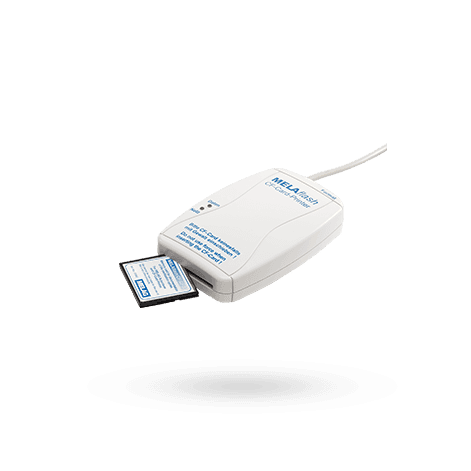
Cuando utilice MELAflash para la salida de un archivo de registro:

Desplácese hasta el final de su archivo de registro. En la última línea del archivo de registro encontrará un total de cuatro grupos de números, separados por un espacio en blanco. El tercer grupo numérico indica su versión de software actual.

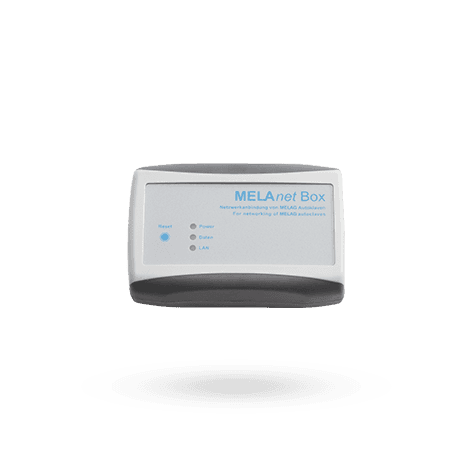
Si utiliza un dispositivo MELAprint44 o MELAnet Box para la salida de un archivo de registro:

Desplácese hasta el final del archivo de registro. En la penúltima línea del archivo de registro encontrará un total de cuatro grupos de números, separados por un espacio en blanco. El tercer grupo numérico indica su versión de software actual.

Si tiene un dispositivo nuevo y aún no dispone de un archivo de registro, descargue la última versión del manual de usuario.

  1. Enciende tu dispositivo y cierra la puerta.

  2. Selecciona "Información del dispositivo" en la barra de menú superior pulsando el cuarto icono

    .

  3. Se abrirá una nueva ventana "Información y estado".

  4. Ahora puede encontrar su versión de software actual en la opción "02 Software", justo en el primer lugar bajo el título "Versión" en la parte izquierda de la pantalla.

  1. Enciende tu dispositivo.

  2. Pulsa brevemente los botones

    y

    simultáneamente.

  3. A continuación, navegue por el menú con

    hasta que aparezca la opción de menú "Estado 02". El menú gira ahora automáticamente a través de diversas informaciones.

  4. Cuando aparezca "FW-V" (versión de firmware) podrá consultar la versión de software actual.

  1. Encienda su aparato y cierre la puerta.

  2. Abra el menú de estado pulsando el icono

    en la pantalla de inicio. Se abrirá una nueva ventana "datos del dispositivo".

  3. En la segunda línea de la pantalla encontrarás la versión de software actual de tu dispositivo.

  1. Enciende tu dispositivo.

  2. Navega por el menú utilizando los botones

    o

    hasta llegar a la opción de menú "Info".

  3. Confirme la pantalla "Info" pulsando OK.

  4. Navegue por el menú pulsando los botones

    o

    hasta llegar a la opción de menú "Versión".

  5. Después de confirmar la pantalla con OK su versión de software actual se muestra en la pantalla.

  1. Encienda su dispositivo.

  2. Cuando se encienda la pantalla, la versión actual del software se mostrará automáticamente en la segunda línea de la pantalla.

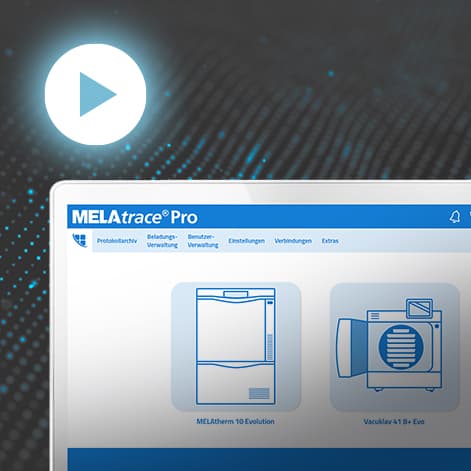
  1. Abra MELAtrace en su ordenador e inicie sesión.

  2. Haciendo clic en el logotipo de MELAtrace en la esquina superior izquierda de la pantalla se abre otra ventana.

  3. En la segunda línea debajo de "Info" encontrará la versión actual de su software.