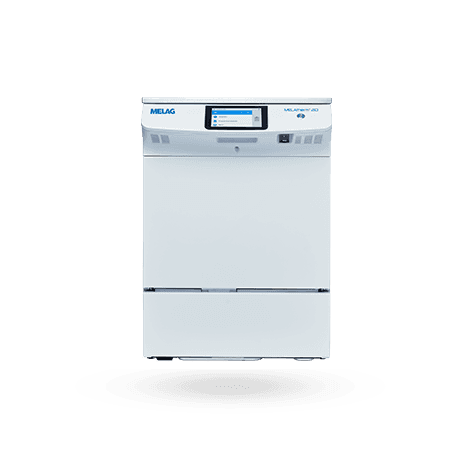
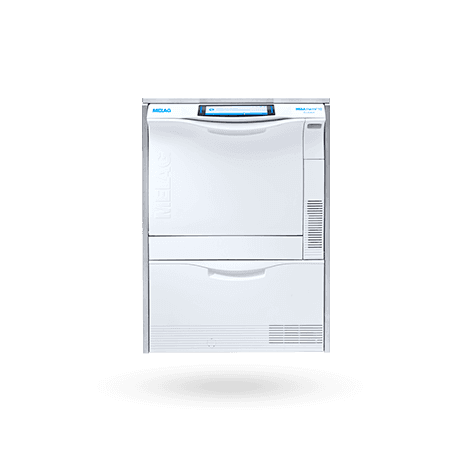
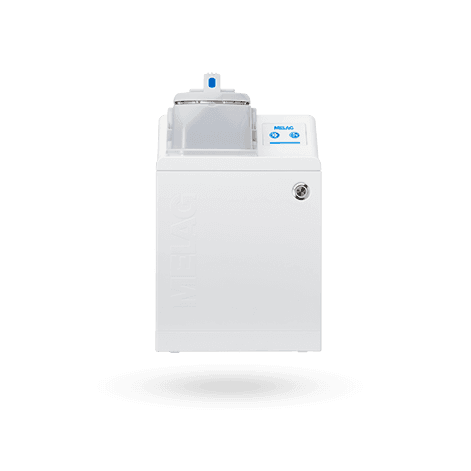
새로운 MELAtherm 20 XXL:
지금 바로 발견하세요
>
제품
서비스
발견하기
연락처
시스템 솔루션
베스트셀러
오토클레이브
대형 오토클레이브
소형 오토클레이브
세척기-소독기
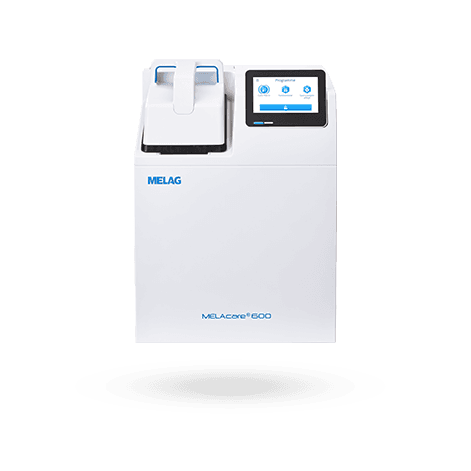
MELAcare
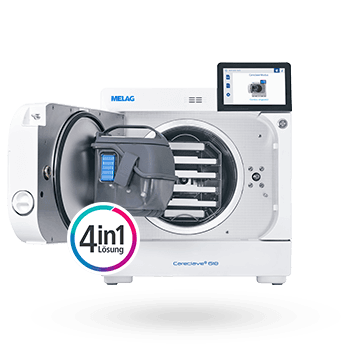
Careclave
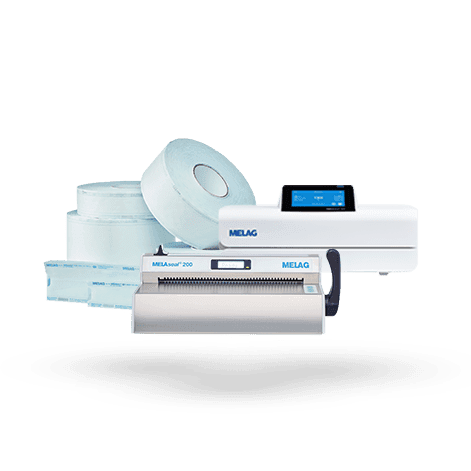
씰링 장치
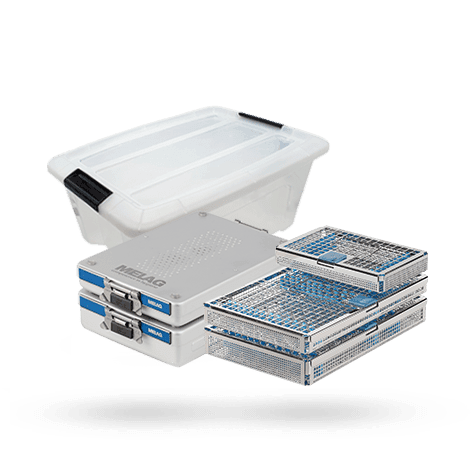
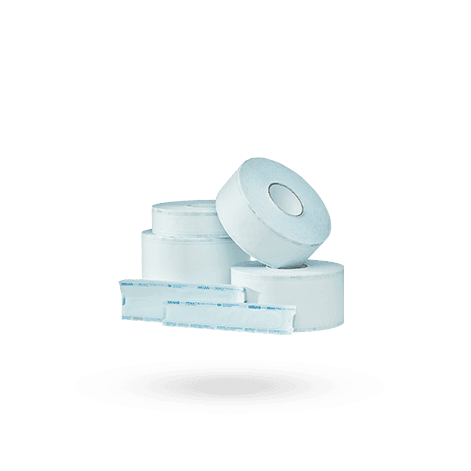
패키징
문서
관리
수처리
정기 테스트
소모품
베스트셀러
오토클레이브
대형 오토클레이브
소형 오토클레이브
세척기-소독기
MELAcare
Careclave
씰링 장치
패키징
문서
관리
수처리
정기 테스트
소모품
베스트셀러
프리미엄 클래스
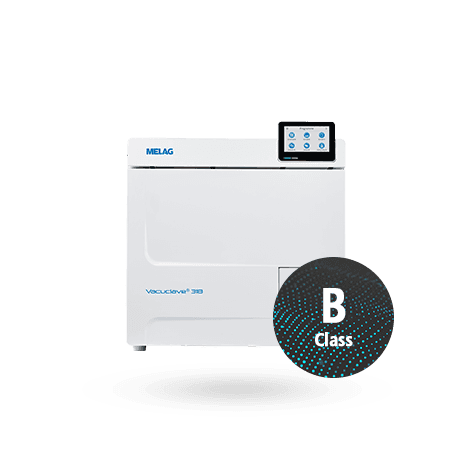
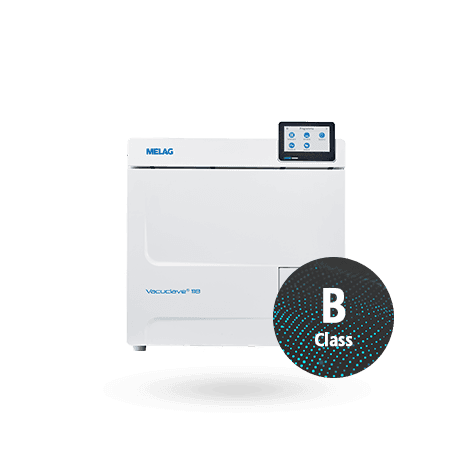
프라임 라인(클래스 B)
프로 라인(클래스 B)
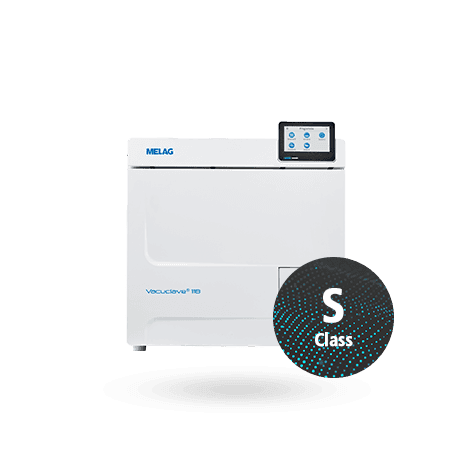
프로 라인(클래스 S)
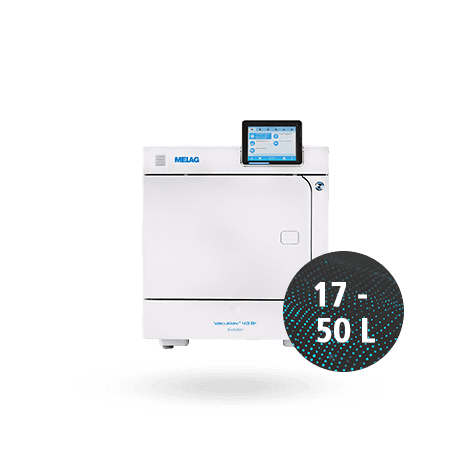
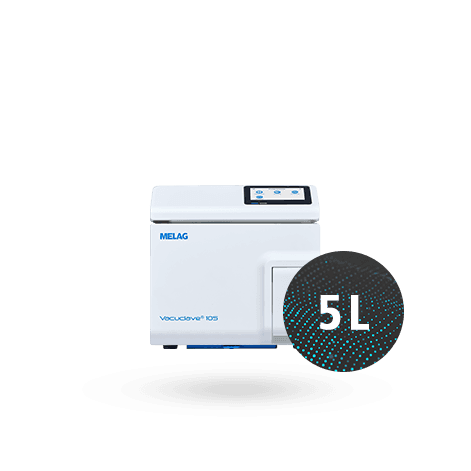
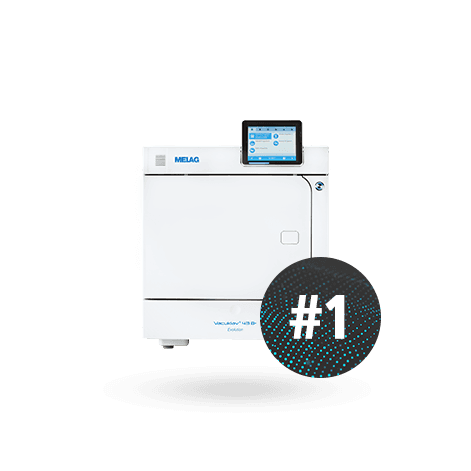
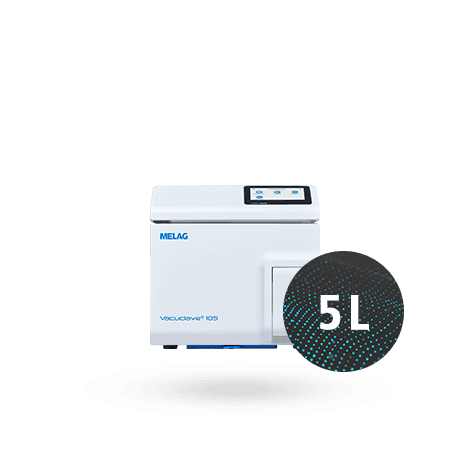
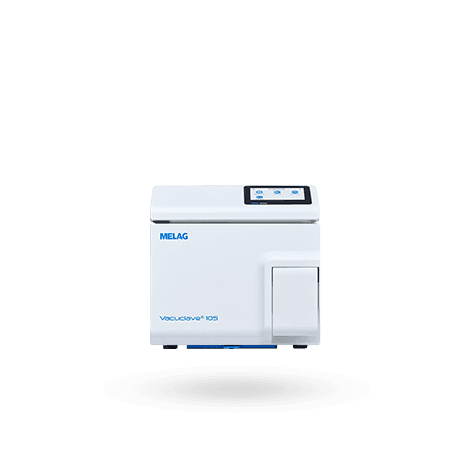
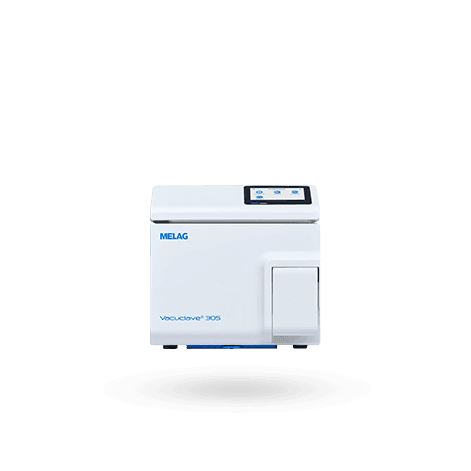
Vacuclave 105 / 305
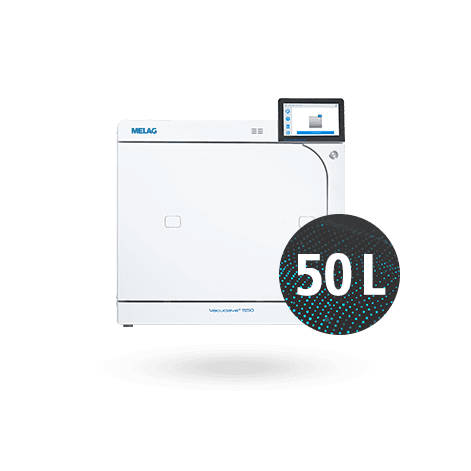
Vacuclave 550
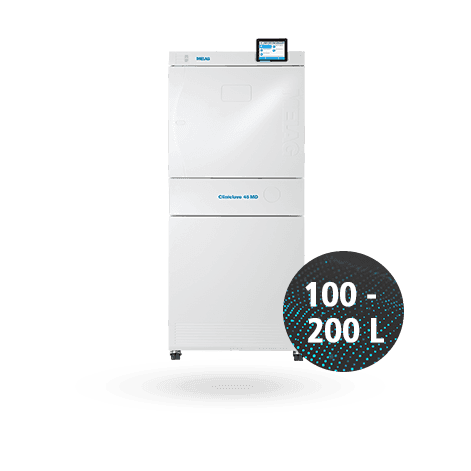
Cliniclave 45 시리즈
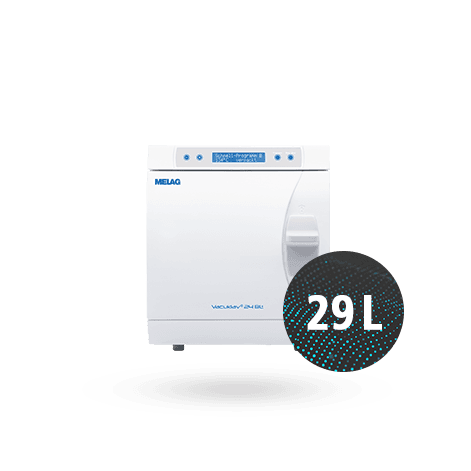
Vacuklav 24 BL+
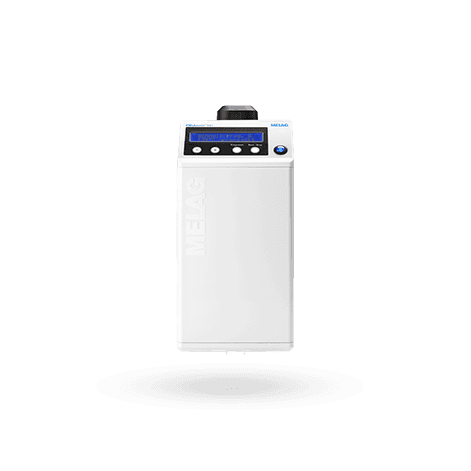
MELAquick 12+
오토클레이브용 액세서리 및 구성품
Cliniclave 45
Cliniclave 45 M
Cliniclave 45 D
Cliniclave 45 MD
Vacuclave 550
대형 오토클레이브용 액세서리 및 구성품
Vacuclave 105
Vacuclave 305
MELAquick 12+
MELAtherm 10 Evolution
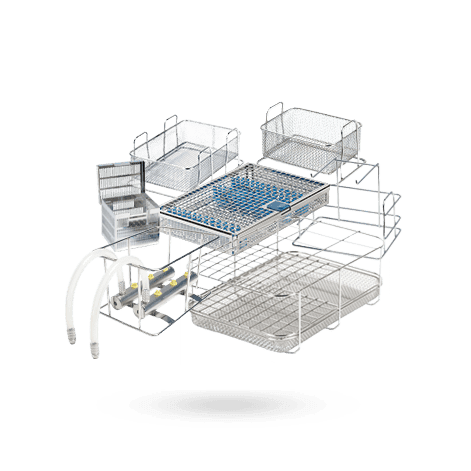
바구니 및 어댑터
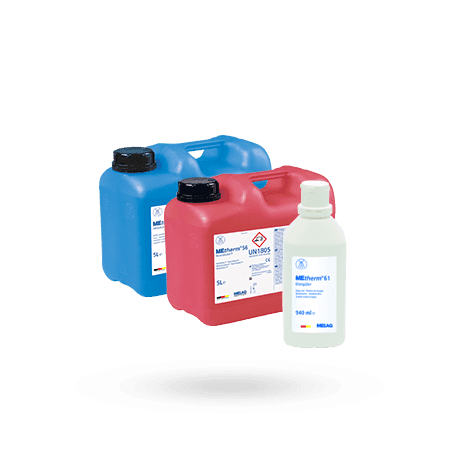
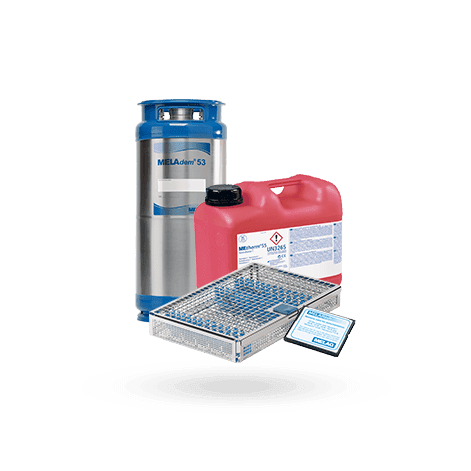
MEtherm 공정 에이전트
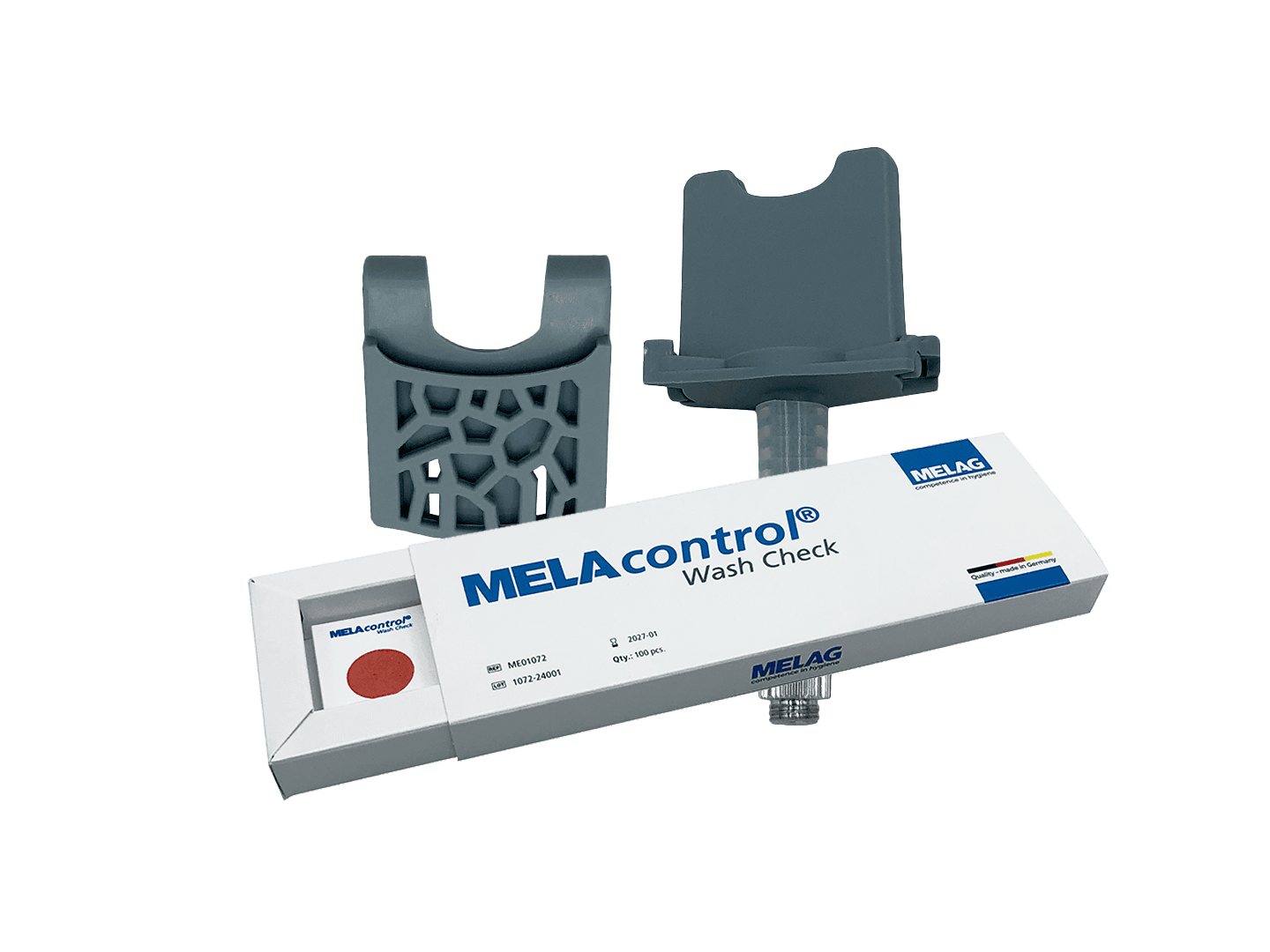
멜라컨트롤 워시 체크
재생 소금
열 소독기용 액세서리 및 구성품
MELAcare
MELAcare Lid Blue
MELAcare Lid Green
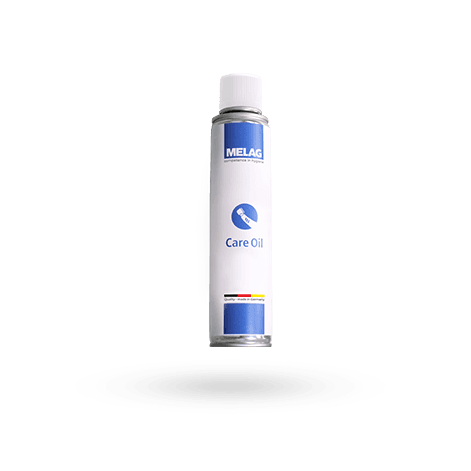
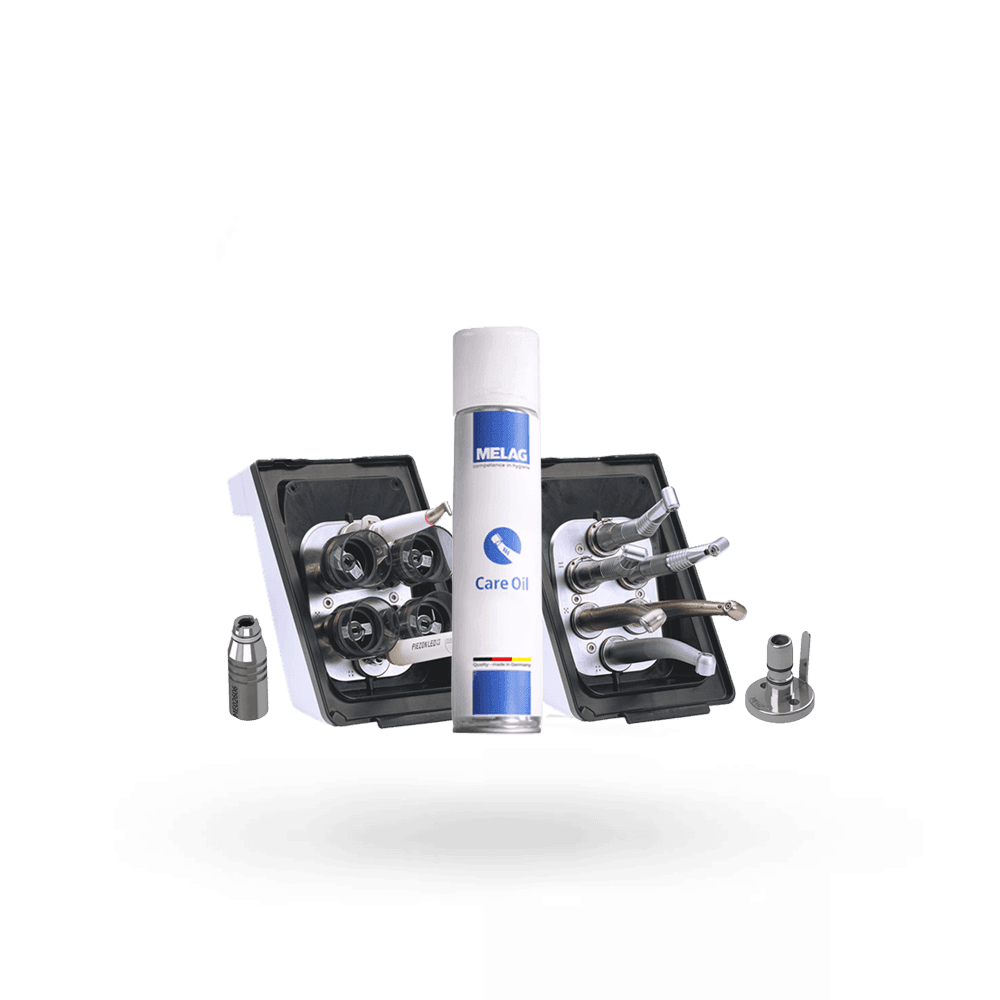
케어 오일
Accessories & components for MELAcare
Careclave
Carebox Blue
Carebox Green
Cooling Box
케어 오일
케어클레이브용 액세서리 및 구성품
MELAseal 300
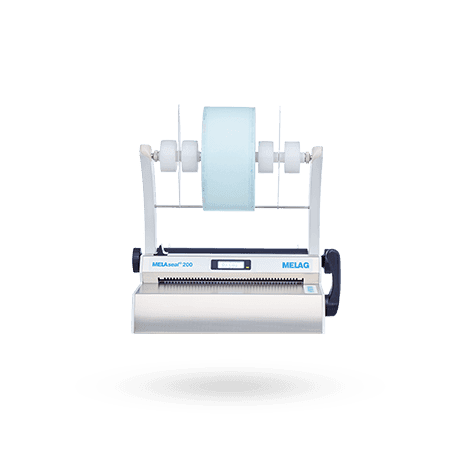
MELAseal 200
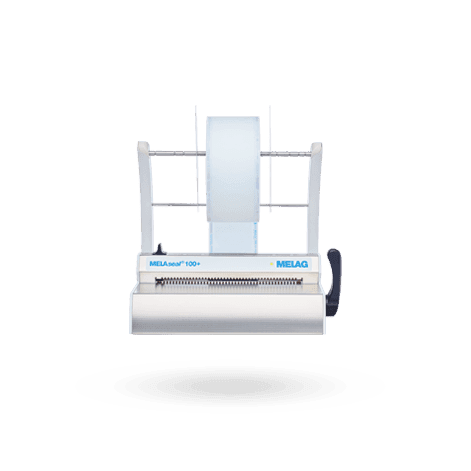
MELAseal 100+
MELAfol+
정기 테스트
씰 솔기 안정성 테스트
씰링 장치용 액세서리 및 구성 요소
MELAstore Trays
멜라스토어 트레이 안과
MELAstore Boxes
멸균 용기
멜라스토어 운송 박스
MELAfol+
멸균 용지
멸균 물품 보관용 액세서리 및 구성품
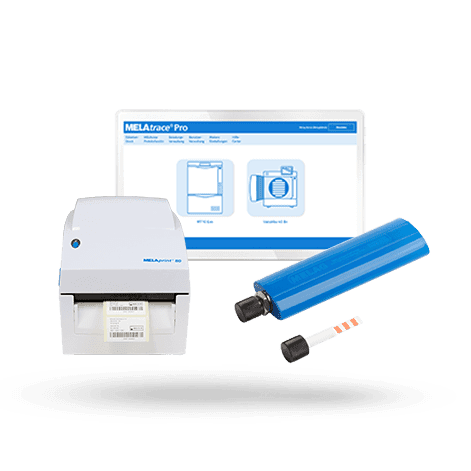
MELAtrace
MELAprint 80
MELAprint 60
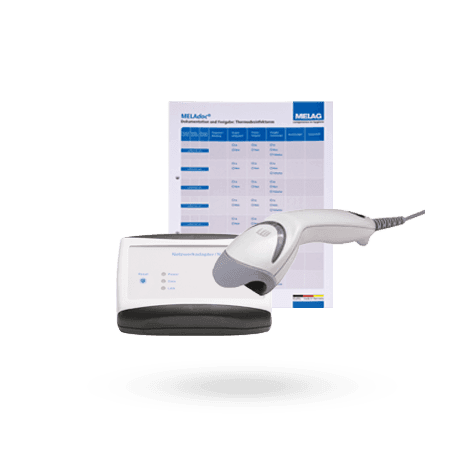
MELAdoc
MELAcontrol
멜라플래시
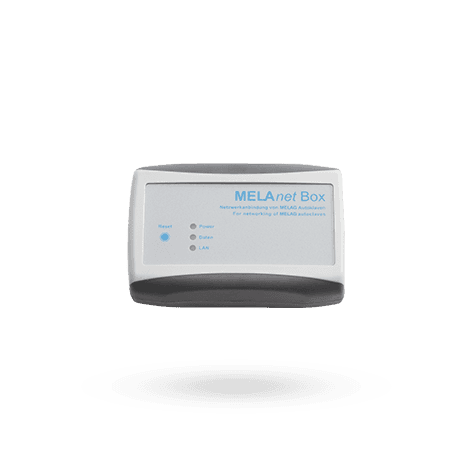
멜라넷 박스
문서화를 위한 액세서리 및 구성 요소
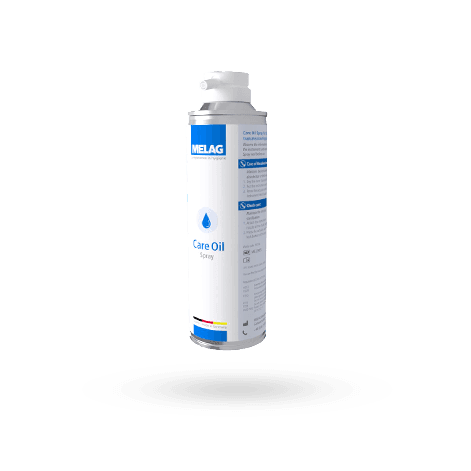
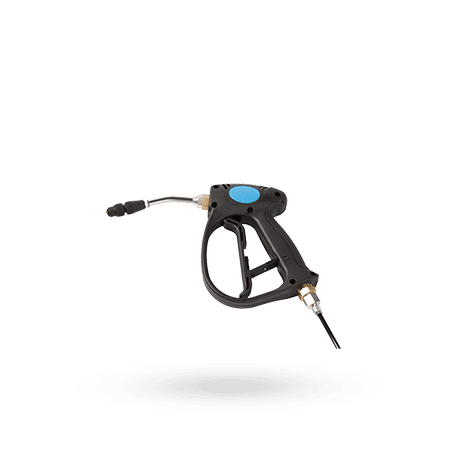
케어 오일 스프레이
챔버 보호
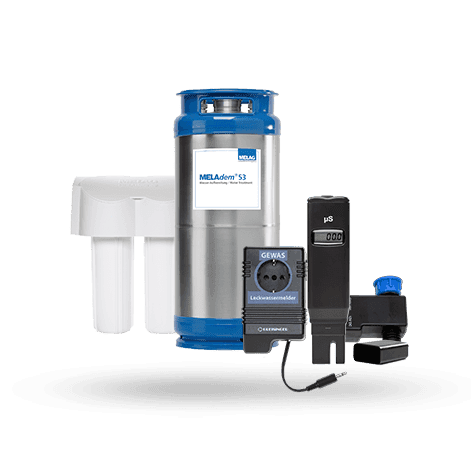
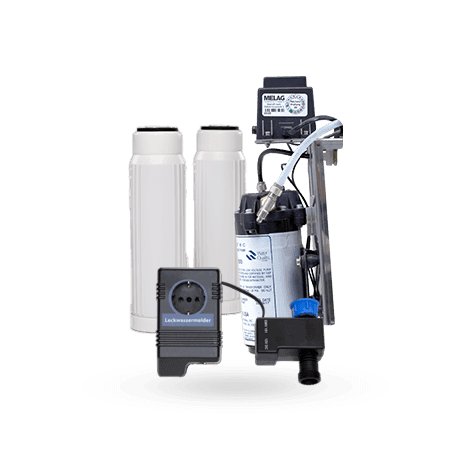
MELAdem 40
MELAdem 47
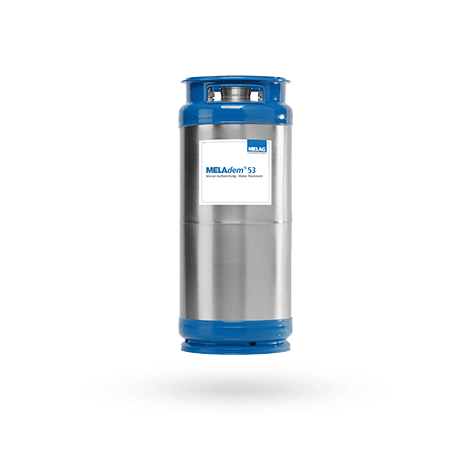
MELAdem 53
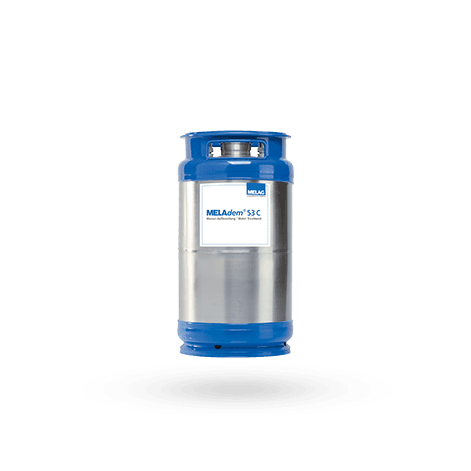
MELAdem 53 C
멜아뎀 56
멜라젯
수처리용 액세서리 및 구성 요소
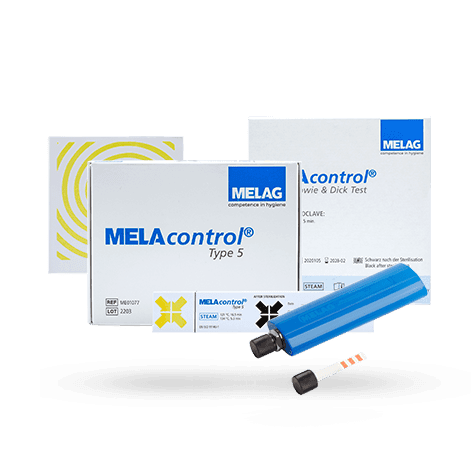
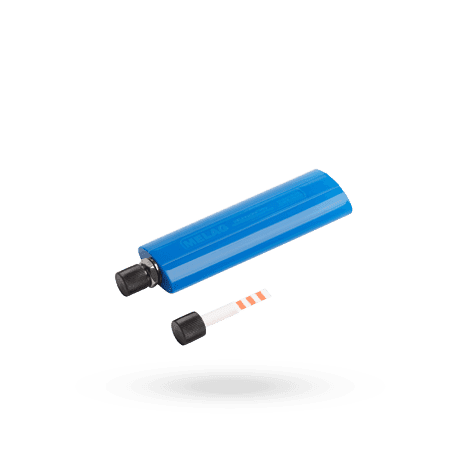
멜라컨트롤 헬릭스
멜라컨트롤 프로
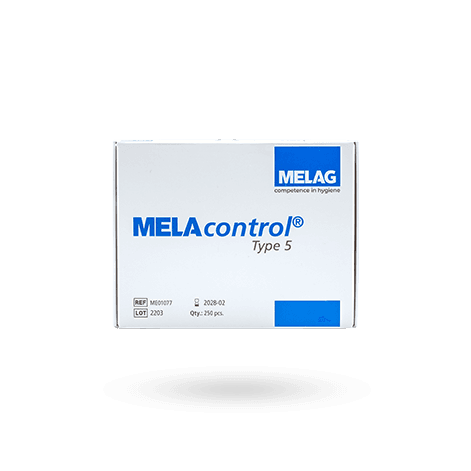
멜라컨트롤 유형 5
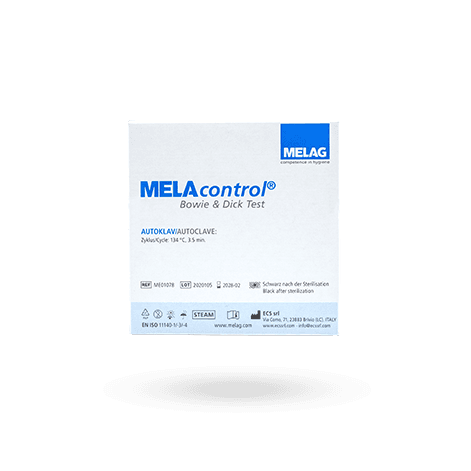
멜라컨트롤 보위 & 딕 테스트
멜라컨트롤 워시 체크
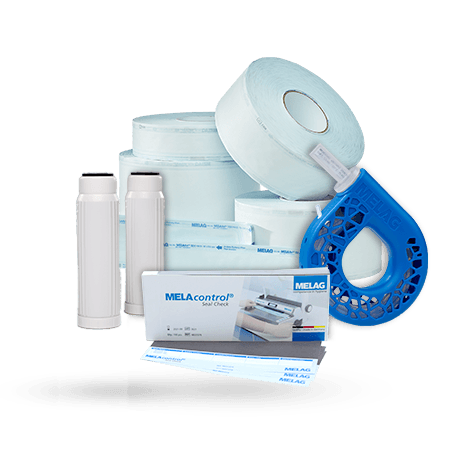
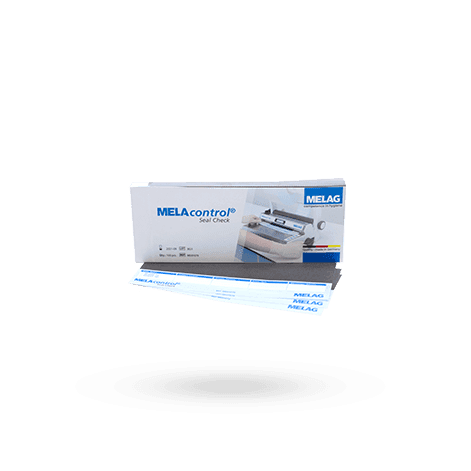
멜라컨트롤 씰 점검
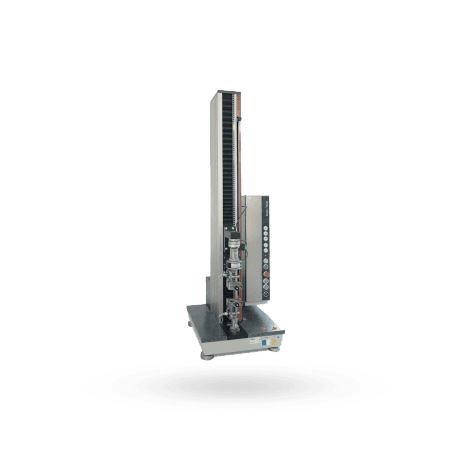
씰 솔기 안정성 테스트
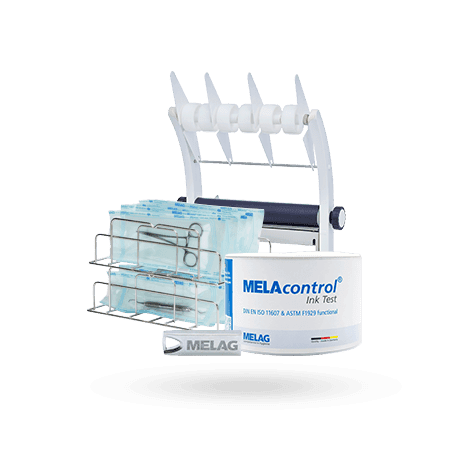
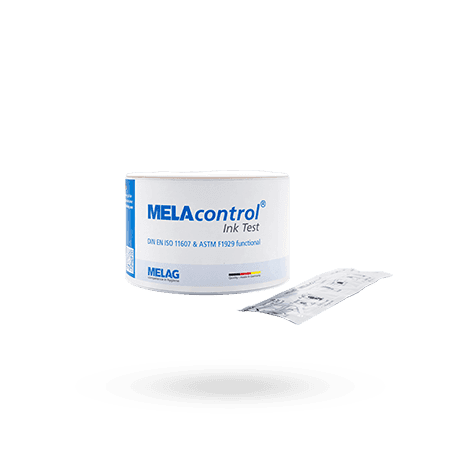
멜라컨트롤 잉크 테스트
소모품
멜라그 서비스 월드
다운로드센터
문제 해결
비디오 튜토리얼
디바이스 등록
서비스 포털
기술 교육
컨피규레이터
다운로드센터
문제 해결
비디오 튜토리얼
디바이스 등록
서비스 포털
기술 교육
컨피규레이터
다운로드센터
문제 해결
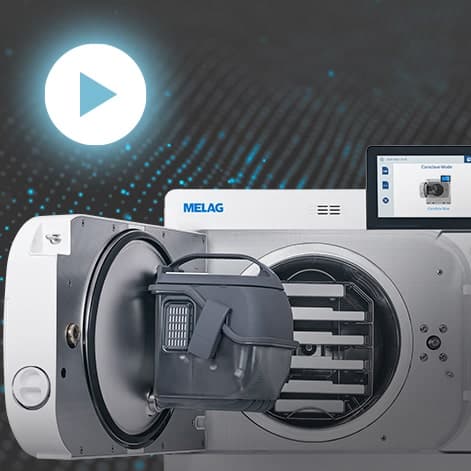
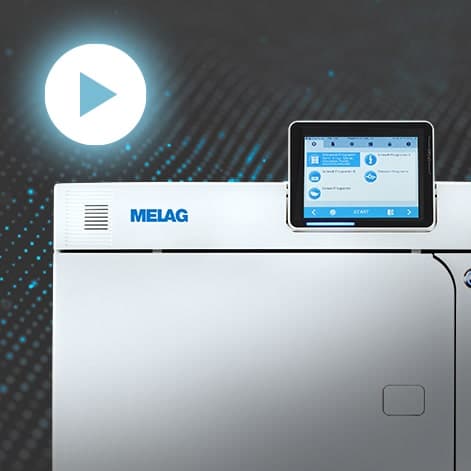
케어클레이브 튜토리얼
오토클레이브 튜토리얼
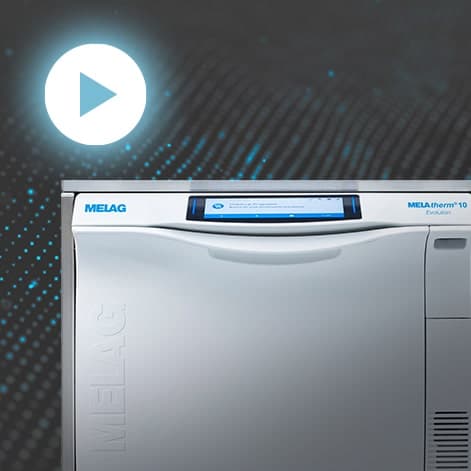
세탁기-소독기 튜토리얼
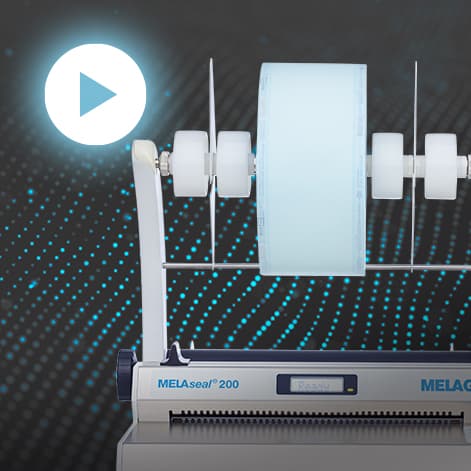
멜라씰 200 튜토리얼
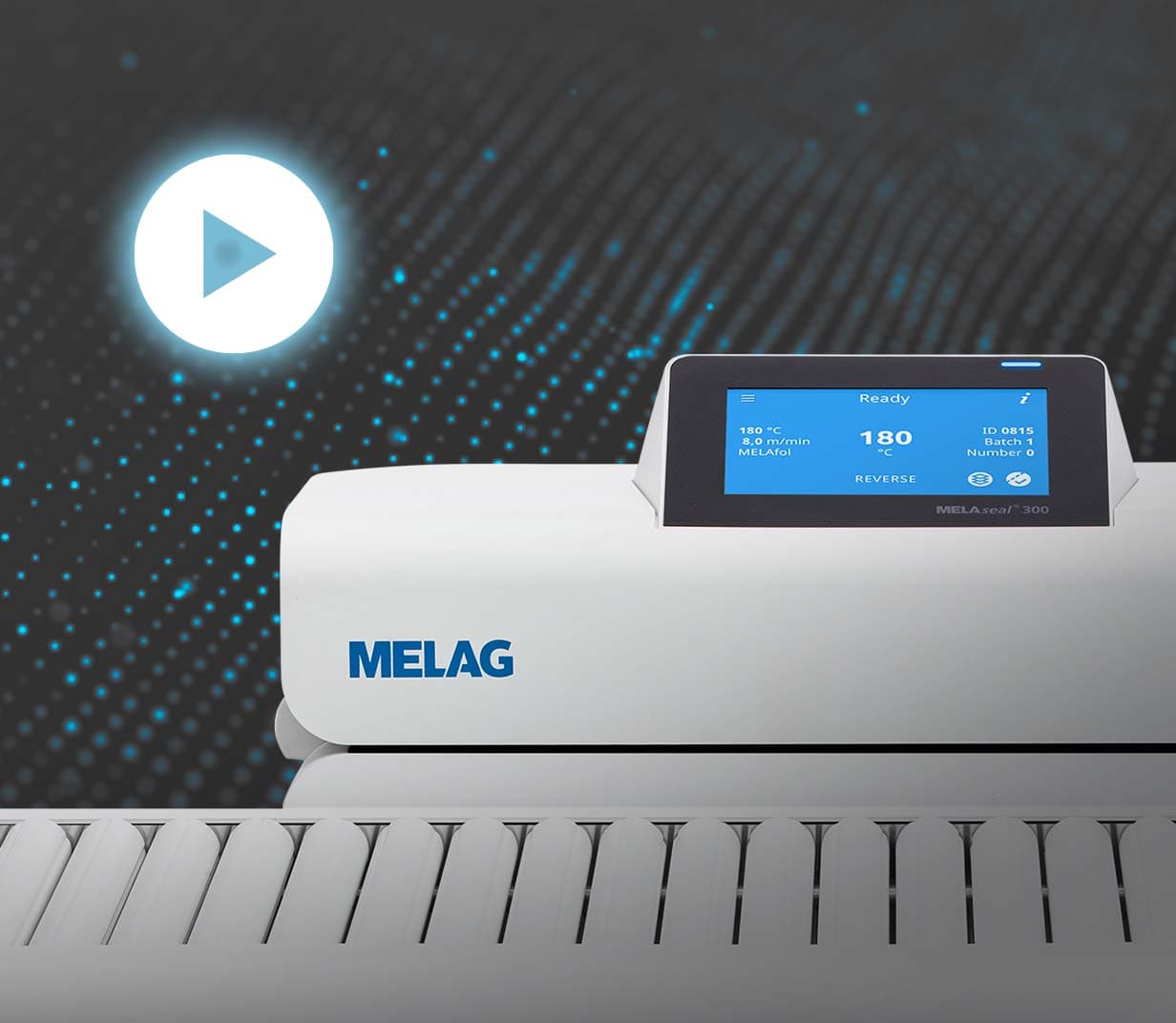
멜라씰 300 튜토리얼
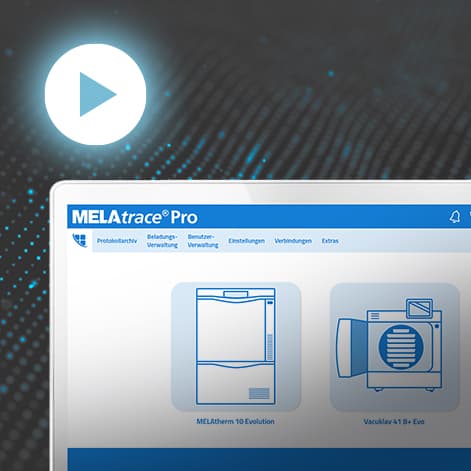
MELAtrace 튜토리얼
디바이스 등록
서비스 포털
기술 교육
컨피규레이터
프로모션
성공 사례
영감 및 팁
뉴스
가족 비즈니스 및 일자리
프로모션
성공 사례
영감 및 팁
뉴스
가족 비즈니스 및 일자리
상담을 예약하세요: 현장, 온라인 또는 쇼룸에서
영업 연락처
박람회 및 컨퍼런스
문의 양식
회사 및 견습생
상담을 예약하세요: 현장, 온라인 또는 쇼룸에서
영업 연락처
박람회 및 컨퍼런스
문의 양식
회사 및 견습생
영업 연락처
박람회 및 컨퍼런스
문의 양식
회사 및 견습생
새로운 MELAtherm 20의 진정한 장점을 알아보세요.
자세히 알아보기
오류를 식별하고 해결책을 찾아보세요: 멜라그 제품용 문제 해결 포털
문제 해결 시작
국제 온라인 시사회: IDA 심문에서의 새로운 MELAtherm
지금 견적 요청하기
궁금한 점이 있으신가요? 저희가 답을 드리겠습니다! 위생 전문가가 기꺼이 조언해 드립니다.
지금 문의하세요
|
스페셜티
치과
의료
오팔모
병원
수의학
족부학
대학
언어 및 국가 선택
KR