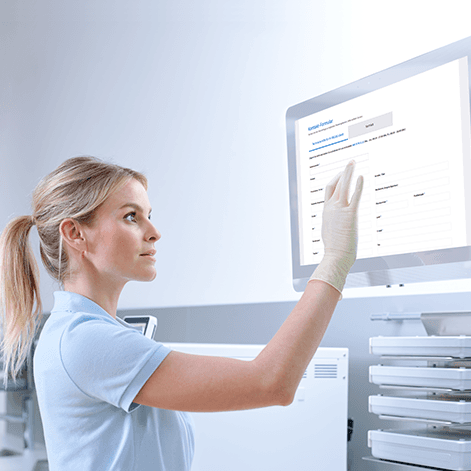
Oferty jubileuszowe MELAG 2026 – oszczędzaj już teraz >

Język i kraj
|
    • Unbenannt-1Bestsellery
    • Autoclave Tile
      • premium-klassePremium Class
      • Prime LinePrime Line (klasa B)
      • Pro Line Product picturePro Line (klasa B)
      • MicrosoftTeams-image (1196)-minPro Line (klasa S)
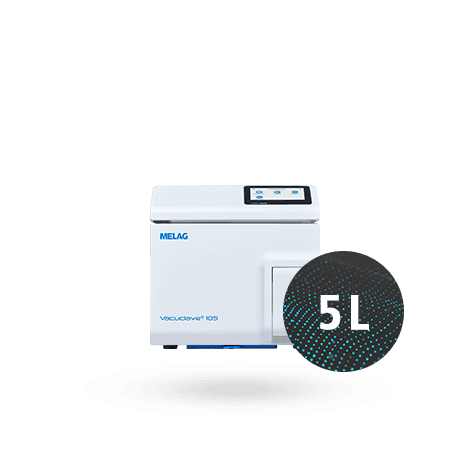
      • 150 2Vacuclave 105 / 305
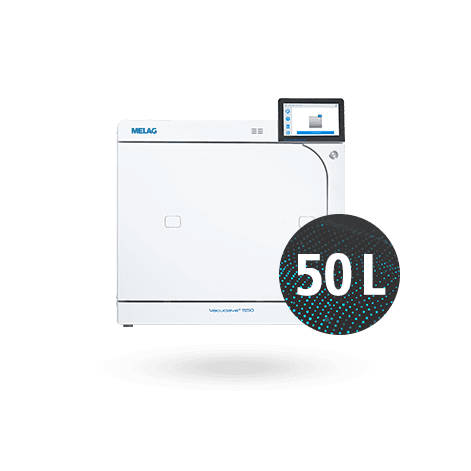
      • Vacuclave 550 Menu ElementVacuclave 550
      • Grossautoklaven-SystemloesungSeria Cliniclave 45
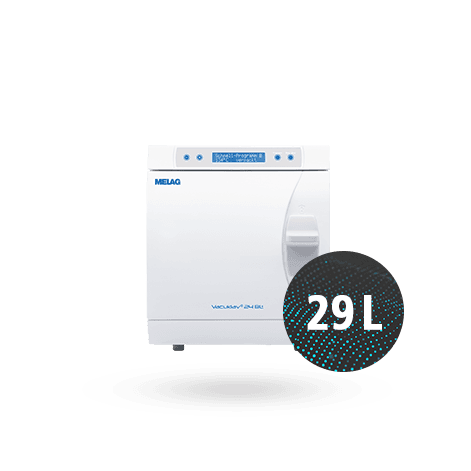
      • 24-BL-StoererVacuklav 24 BL+
      • MELAtronic ProduktfotoSeria MELAtronic
      • Zubehör Careclave ProduktfotoAkcesoria i komponenty do autoklawów
    • Grossautoklaven-Systemloesung
      • Cliniclave 45 Produktfoto für Kaegorie MenuCliniclave 45
      • Cliniclave 45 M ProduktfotoCliniclave 45 M
      • Cliniclave 45 D ProduktfotoCliniclave 45 D
      • Cliniclave 45 MD ProduktfotoCliniclave 45 MD
      • Vacuclave 550 Menu ElementVacuclave 550
      • Großautoklaven Zubehör ProduktfotoAkcesoria i komponenty do dużych autoklawów
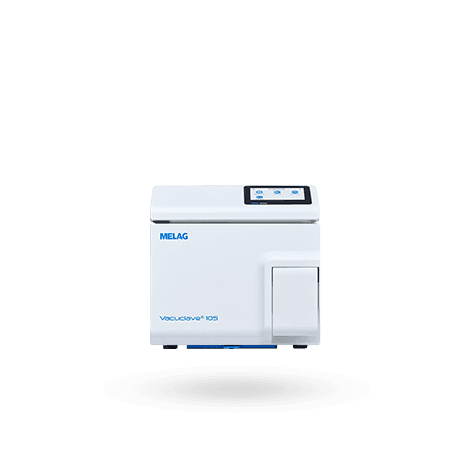
    • 150 2
      • 150-ohne 1Vacuclave 105
      • 350-ohne 1Vacuclave 305
      • MELAtronic ProduktfotoSeria MELAtronic
    • mt20-gross
      • mt20-grossMELAtherm 20
      • MT10EVO_Produkt_geschlossenMELAtherm 10 Evolution
      • Collage-Korb 3-minKosze i adaptery
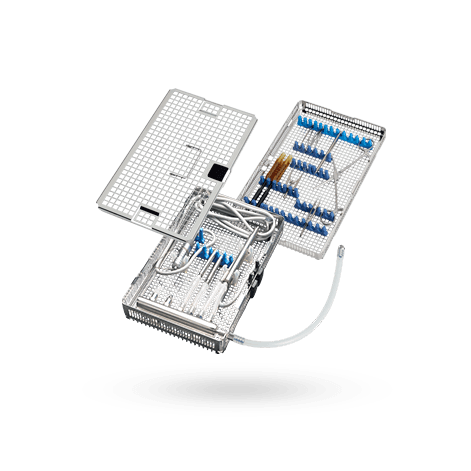
      • Körbe und Adapter ProduktfotoWzorce ładowania
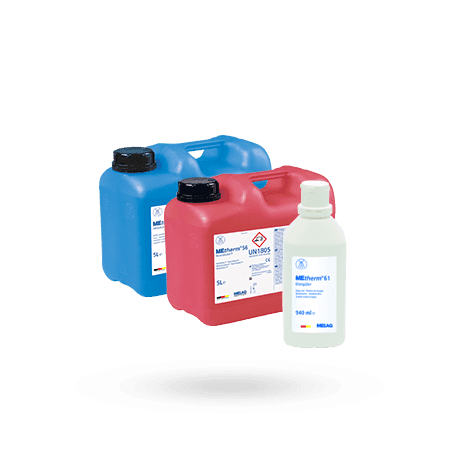
      • MEtherm Process Agents ProduktfotoŚrodki procesowe MEtherm
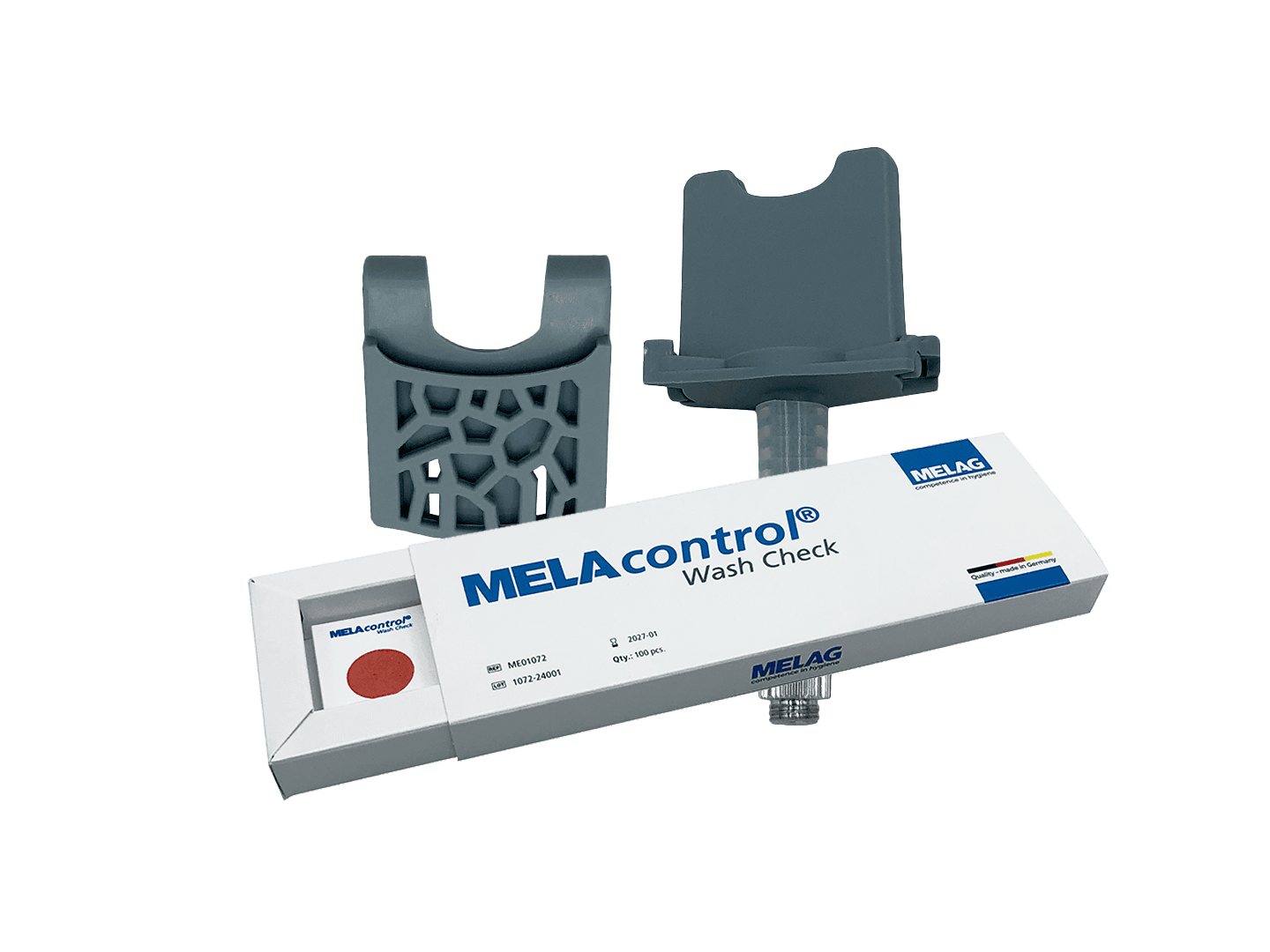
      • teaser-washcheckMELAcontrol Wash Check
      • Regenerating SaltSól regenerująca
      • MELAtherm Zubehör MenuAkcesoria i komponenty do dezynfektorów termicznych
    • Careclave_Produkt_offen für Menü
      • Careclave_Produkt_offen für MenüCareclave
      • Menu Foto Carebox BlueCarebox Blue
      • Carebox Green Menu BildCarebox Green
      • Cooling Box ProduktfotoCooling Box
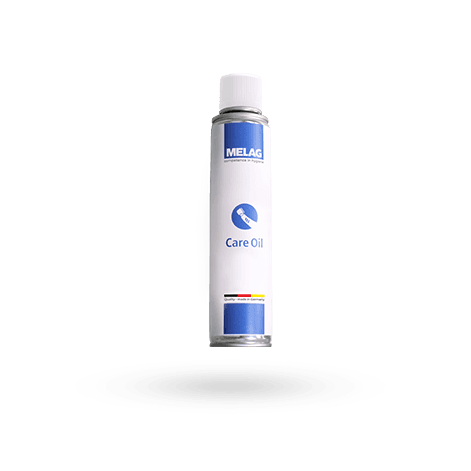
      • Care Oil ProduktfotoCare Oil
      • Zubehör Careclave ProduktfotoAkcesoria i komponenty dla Careclave
    • MicrosoftTeams-image (1170)-min
      • MicrosoftTeams-image (1420)-min(1)MELAseal 300
      • MELAseal 200 Menu FotoMELAseal 200
      • MELAseal 100 Bild MenuMELAseal 100+
      • MELAfol Menu BildMELAfol+
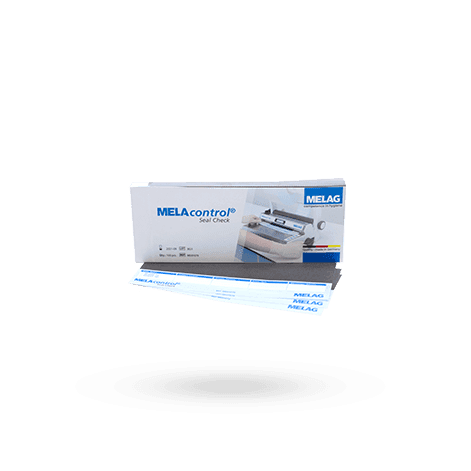
      • MELAcontrol Seal Check Routine Prüfung MenuRutynowe testy
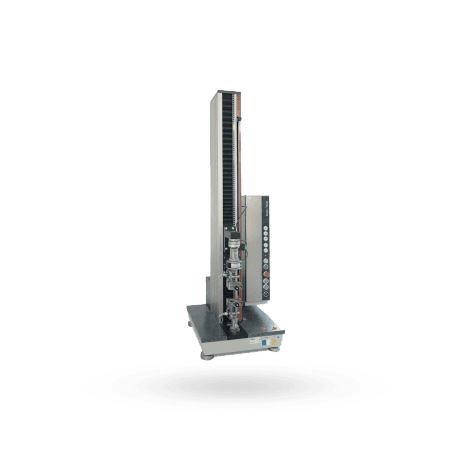
      • Siegelnahtfestigkeit MaschineTest stabilności zgrzewu
      • Zubehör MELAseal MenuAkcesoria i komponenty do urządzeń uszczelniających
    • MicrosoftTeams-image (1169)-min
      • Trays neuMELAstore Trays
      • OTS MenüMELAstore Tray Ophthalmology
      • MELAstoreMELAstore Boxes
      • SterilisierbehälterPojemniki do sterylizacji
      • me01100 1Skrzynka transportowa MELAstore
      • MELAfol Menu BildMELAfol+
      •   SterilisationspapierPapier do sterylizacji
      • Zubehör PackagingAkcesoria i komponenty do przechowywania artykułów sterylnych
    • MicrosoftTeams-image (1168)-min
      • MELAtrace-Pro Menu IconMELAtrace
      • MELAverse Produkt KachelMELAverse
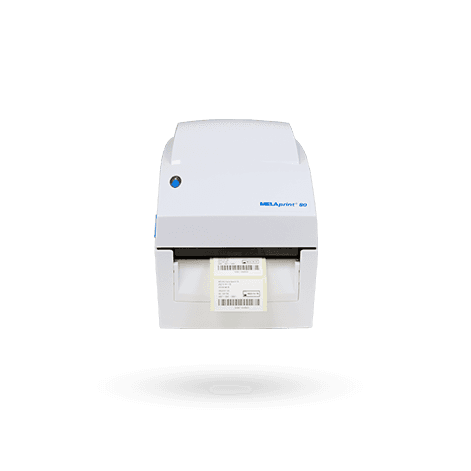
      • MELAprint 80MELAprint 80
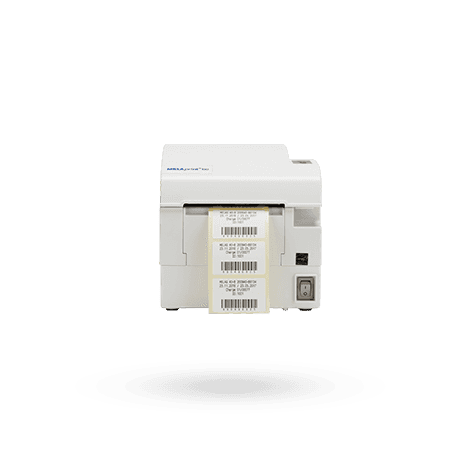
      • MELAprint 60 ProduktfotoMELAprint 60
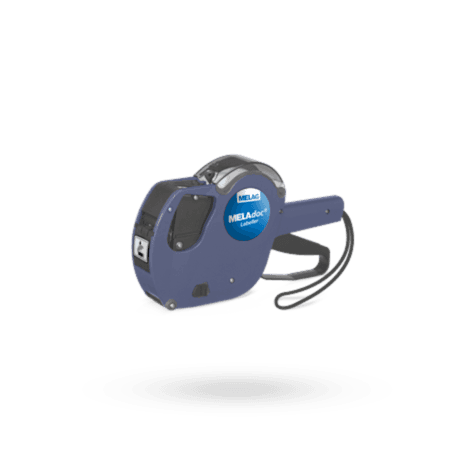
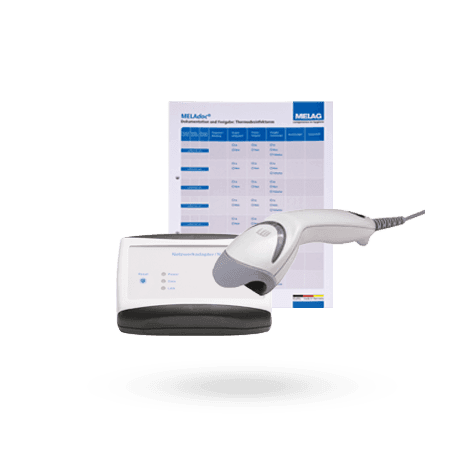
      • MELAdoc Titelbild-blau MELAdoc
      • MELAcontrol Menu FotoMELAcontrol
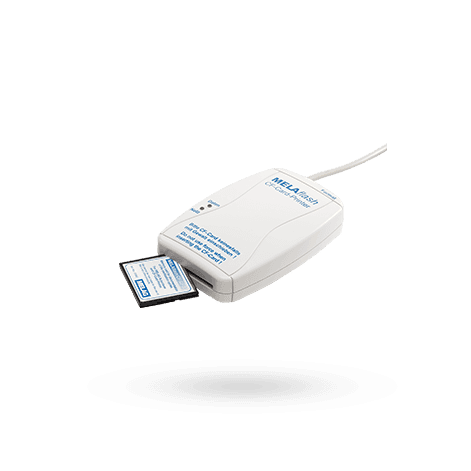
      • MELAflash ProduktfotoMELAflash
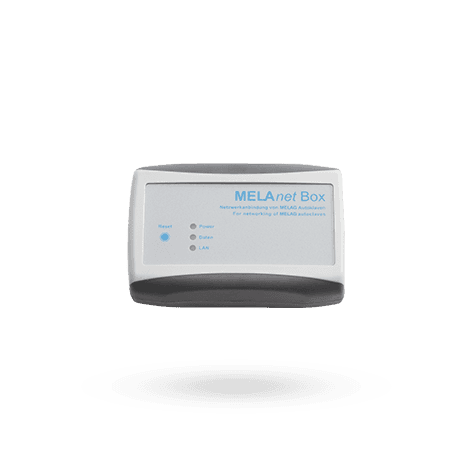
      • MELAnetBox Menu BildMELAnet Box
      • Zubehör DokuAkcesoria i komponenty do dokumentacji

    • MELAverse Produkt KachelMELAverse
    • MicrosoftTeams-image (1171)
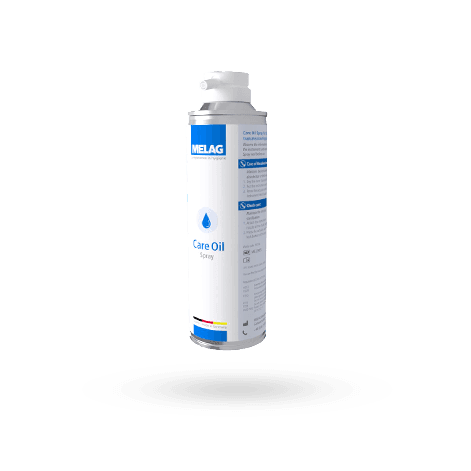
      • MicrosoftTeams-image (1052)Care Oil Spray
      • MicrosoftTeams-image (1053)Chamber Protect
    • MicrosoftTeams-image (1172)-min
      • MELAdem 40 ProduktfotoMELAdem 40
      • MELAdem 47 ProduktfotoMELAdem 47
      • MELAdem 53 Menu FotoMELAdem 53
      • MELAdem 56 ProduktfotoMELAdem 56
      • MELAjet ProduktfotoMELAjet
      • MELAtest 60 ProduktfotoMELAtest 60
      • Zubehör WasserAkcesoria i komponenty do uzdatniania wody
    • MicrosoftTeams-image (1167)-min
      • MELAcontrol Menu FotoMELAcontrol Helix
      • MELAcontrol ProMELAcontrol Pro
      • MELAcontrol Type 5MELAcontrol Type 5
      • MELAcontrol Bowie & Dick TestMELAcontrol Bowie & Dick Test
      • teaser-washcheckMELAcontrol Wash Check
      • MELAcontrol Seal Check Routine Prüfung MenuMELAcontrol Seal Check
      • Siegelnahtfestigkeit MaschineTest stabilności zgrzewu
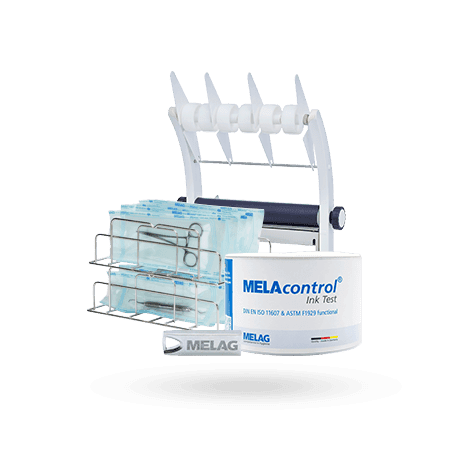
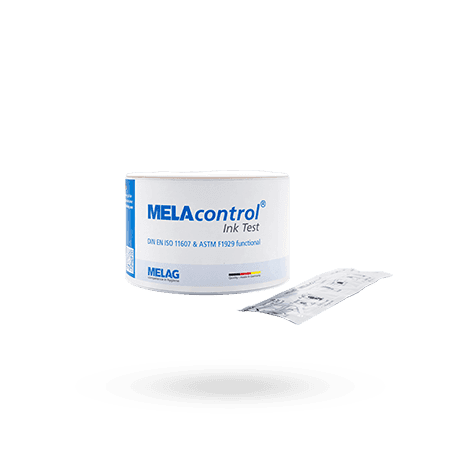
      • Menu ink TestMELAcontrol Ink Test
    • MELAfol ProduktfotoMateriały eksploatacyjne
    • Technischer Kundendienst
      • Wartungs Menu BildKonserwacja
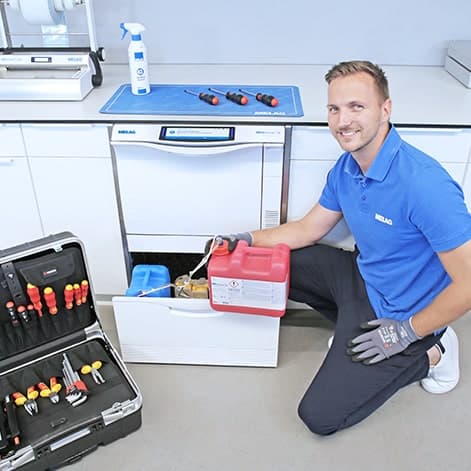
      • Rep BildNaprawa
      • IT-Support Menu BildWsparcie IT
    • Downloadcenter Tile ImageDownloadcenter
    • Service-troubleshootingRozwiązywanie problemów
    • Video Tutorials Autoclave
      • Careclave Tutorial MenuSamouczki Careclave
      • Autoklaven Tutorial Samouczki dotyczące autoklawów
      • Tutorial Thermodesinfektor MenuSamouczki dotyczące myjni-dezynfektora
      • Siegelgeräte Menu TutorialSamouczki MELAseal 200
      • MS300 BalkenteaserSamouczki MELAseal 300
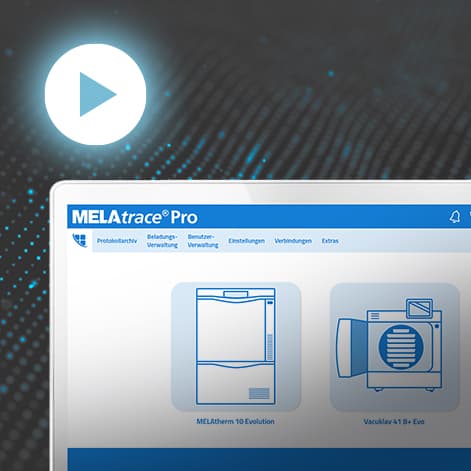
      • MELAtrace TutorialSamouczki MELAtrace
    • Gerätertegistrierung Menu BildRejestracja urządzenia
    • Techniker-schulung Menü BildSzkolenie techniczne
    • KonfiguratorKonfigurator
    • save money Promocje
    • Entdecken-referenzHistorie sukcesu
    • Hygiene Hub TileInspiracje i porady
    • Tutorials TileAktualności
    • MELAG FamilieBiznes rodzinny i praca
    • Beratung-uebersicht
      • Beratung-uebersichtZarezerwuj konsultację: Na miejscu, online lub w salonie wystawowym
      • entdecken-ansprechpartnerTwoje kontakty handlowe
      • Messen & Kongresse Bild MenuTargi i kongresy
      • beratung-kontaktformularFormularz kontaktowy
      • Gebauer GFFirma i praktyki zawodowe
    • entdecken-ansprechpartnerTwoje kontakty handlowe
    • Messen & Kongresse Bild MenuTargi i kongresy
    • beratung-kontaktformularFormularz kontaktowy
    • Gebauer GFFirma i praktyki zawodowe
    • Stomatologia
    • Medyczny
    • Ophthalmo
    • Szpital
    • Weterynaria
    • Podologia
  • Język i kraj

Zapisz się do newslettera

Zarejestruj się do naszego newslettera i zawsze bądź na bieżąco.

Produkty
  • Ponowne przetwarzanie instrumentów
  • Autoklawy
  • Duże autoklawy
  • Myjnie-dezynfektory
  • MELAcare
  • Careclave
  • Zgrzewarki
Usługi
  • Serwis techniczny
  • Zgłoszenie serwisowe
  • Pliki do pobrania
  • Rozwiązywanie problemów
  • Samouczki wideo
  • Blog
Firma
  • Jesteśmy MELAG
  • Zrównoważony rozwój
  • Historia
  • Aktualności
  • Kontakt
  • Ponowne przetwarzanie instrumentów
  • Autoklawy
  • Duże autoklawy
  • Myjnie-dezynfektory
  • MELAcare
  • Careclave
  • Zgrzewarki
  • Serwis techniczny
  • Zgłoszenie serwisowe
  • Pliki do pobrania
  • Rozwiązywanie problemów
  • Samouczki wideo
  • Blog
  • Jesteśmy MELAG
  • Zrównoważony rozwój
  • Historia
  • Aktualności
  • Kontakt
  • Informacje prawne
  • Ogólne warunki
  • Polityka Prywatności
  • Zgłoś naruszenie
  • Otwórz ustawienia cookie

© MELAG Medizintechnik GmbH & Co. KG

Placeholder for alt text

Określ wersję oprogramowania urządzenia MELAG

Wybierz urządzenie, dla którego chcesz określić aktualną wersję oprogramowania. Otwarcie linku spowoduje przejście do szczegółowych instrukcji. Jeśli nie znajdziesz swojego produktu na poniższej liście, może on nie mieć wersji oprogramowania. W takim przypadku należy pobrać najnowszą wersję dokumentacji użytkownika.

Placeholder for alt text

Obsługa Klienta MELAG

Potrzebujesz umówić się na wizytę serwisową?

Osoby kontaktoweLive DemoBezpłatny egzamin na technika
  1. Włącz urządzenie.

  2. Otwórz menu stanu, naciskając ikonę informacji

    w prawym górnym rogu ekranu głównego.

  3. Obok ikony informacji pojawi się kolejna ikona. Naciśnij ikonę

    aby otworzyć menu stanu.

  4. Otworzy się nowy ekran. Przewiń ekran w dół do pozycji "Oprogramowanie" i otwórz ją, naciskając ją ponownie.

  5. W pierwszym wierszu można teraz znaleźć aktualną wersję oprogramowania.

  1. Włącz urządzenie.

  2. Otwórz menu stanu, naciskając ikonę informacji

    w prawym górnym rogu ekranu głównego.

  3. Aktualna wersja oprogramowania znajduje się w trzecim wierszu.

  1. Włącz urządzenie i zamknij drzwiczki.

  2. Wybierz "Informacje o urządzeniu" na górnym pasku menu, naciskając czwartą ikonę

    .

  3. Otworzy się nowe okno "Info and Status".

  4. Aktualną wersję oprogramowania można teraz znaleźć pod pozycją "02 Software", na pierwszym miejscu pod nagłówkiem "Version" po lewej stronie ekranu.

Aby określić aktualną wersję oprogramowania, należy otworzyć najnowszy plik dziennika.

Plik dziennika można otworzyć szybko i łatwo, jak pokazano w poniższym filmie na przykładzie MELAtherm:

Watch video

W zależności od używanego nośnika wyjściowego wiersz, w którym można znaleźć wersję oprogramowania, różni się.

W przypadku korzystania z MELAflash do wyprowadzania pliku dziennika:

Przewiń w dół do dolnej części pliku dziennika. W ostatnim wierszu pliku dziennika można znaleźć łącznie cztery grupy liczb, oddzielone pustym miejscem. Trzecia grupa liczb wskazuje aktualną wersję oprogramowania.

W przypadku korzystania z urządzenia MELAprint44 lub MELAnet Box dla wyjścia pliku dziennika:

Przewiń w dół do dolnej części pliku dziennika. W przedostatnim wierszu pliku dziennika można znaleźć łącznie cztery grupy liczb, oddzielone pustym miejscem. Trzecia grupa liczb wskazuje aktualną wersję oprogramowania.

Jeśli masz nowe urządzenie i nie masz jeszcze pliku dziennika, pobierz najnowszą wersję instrukcji obsługi.

  1. Włącz urządzenie i zamknij drzwiczki.

  2. Wybierz "Informacje o urządzeniu" na górnym pasku menu, naciskając czwartą ikonę

    .

  3. Otworzy się nowe okno "Info and Status".

  4. Aktualną wersję oprogramowania można teraz znaleźć pod pozycją "02 Software", na pierwszym miejscu pod nagłówkiem "Version" po lewej stronie ekranu.

  1. Włącz urządzenie.

  2. Krótko naciśnij przyciski

    i

    jednocześnie.

  3. Następnie poruszaj się po menu za pomocą przycisków

    aż do wyświetlenia pozycji menu "Status 02". Menu będzie teraz automatycznie wyświetlać różne informacje.

  4. Aktualną wersję oprogramowania można znaleźć po wyświetleniu "FW-V" (wersja oprogramowania sprzętowego).

  1. Włącz urządzenie i zamknij jego drzwiczki.

  2. Otwórz menu stanu, naciskając ikonę

    na ekranie startowym. Otworzy się nowe okno "Dane urządzenia".

  3. W drugim wierszu ekranu znajduje się aktualna wersja oprogramowania urządzenia.

  1. Włącz urządzenie.

  2. Poruszaj się po menu za pomocą przycisków

    lub

    aż do pozycji menu "Info".

  3. Potwierdź ekran "Info", naciskając przycisk OK.

  4. Poruszaj się po menu, naciskając przyciski

    lub

    aż do pozycji menu "Version" (Wersja).

  5. Po zatwierdzeniu ekranu przyciskiem OK na wyświetlaczu pojawi się aktualna wersja oprogramowania.

  1. Włącz urządzenie.

  2. Po zaświeceniu się wyświetlacza bieżąca wersja oprogramowania zostanie automatycznie wyświetlona w drugim wierszu ekranu.

  1. Otwórz MELAtrace na swoim komputerze i zaloguj się.

  2. Po kliknięciu na logo MELAtrace w lewym górnym rogu ekranu otworzy się kolejne okno.

  3. Aktualną wersję oprogramowania można znaleźć w drugim wierszu pod pozycją "Info".