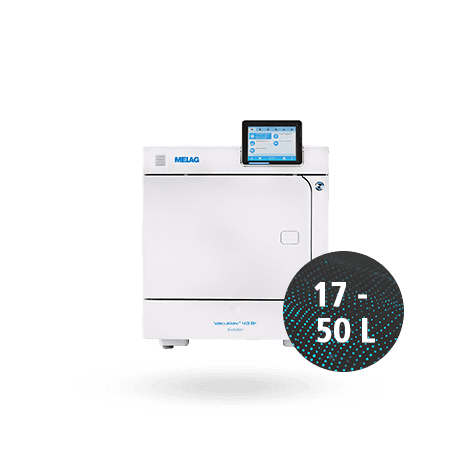
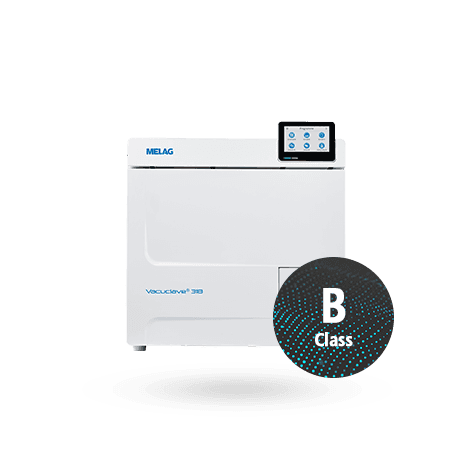
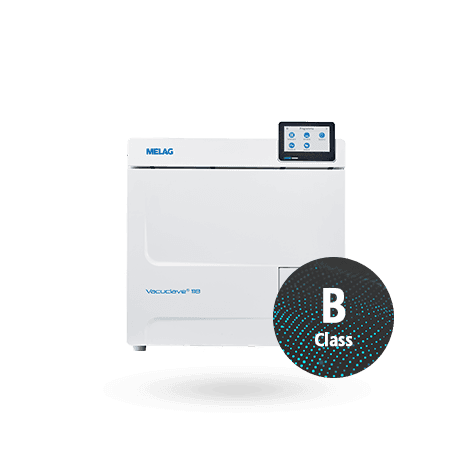
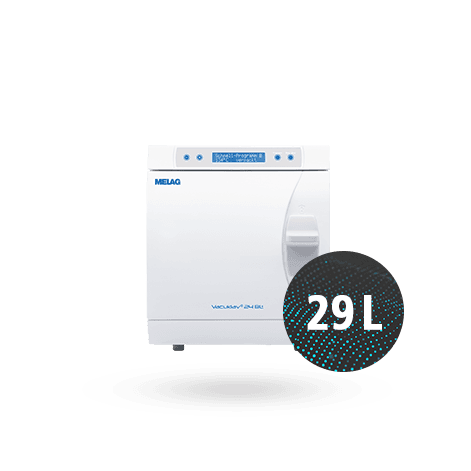
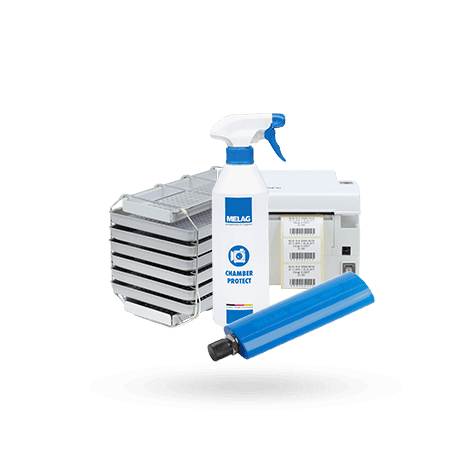
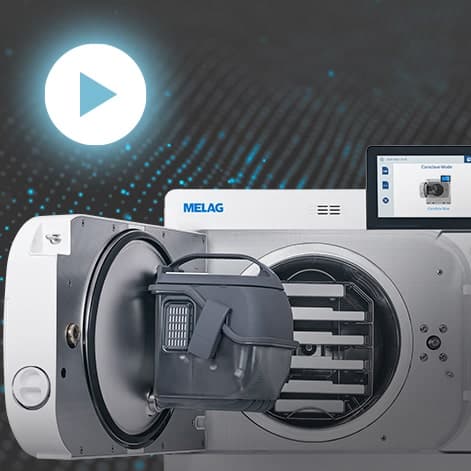
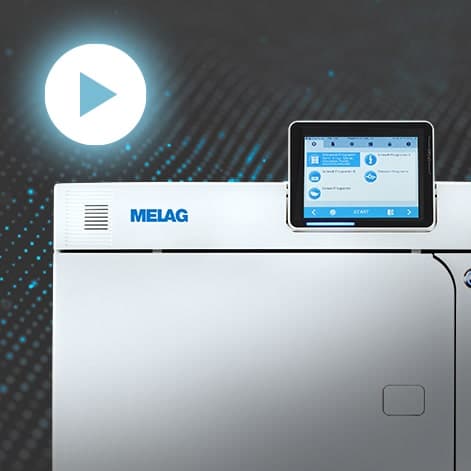
Vacuclave 118 与 Vacuclave 123:
传奇,重生。
产品
服务
发现
联系方式
系统解决方案
畅销书
蒸汽灭菌器
畅销书
蒸汽灭菌器
畅销书
特等舱
主线(B 级)
专业线(B 级)
瓦库拉夫 24 BL+
高压灭菌器的配件和组件
美拉格服务世界
下载中心
故障排除
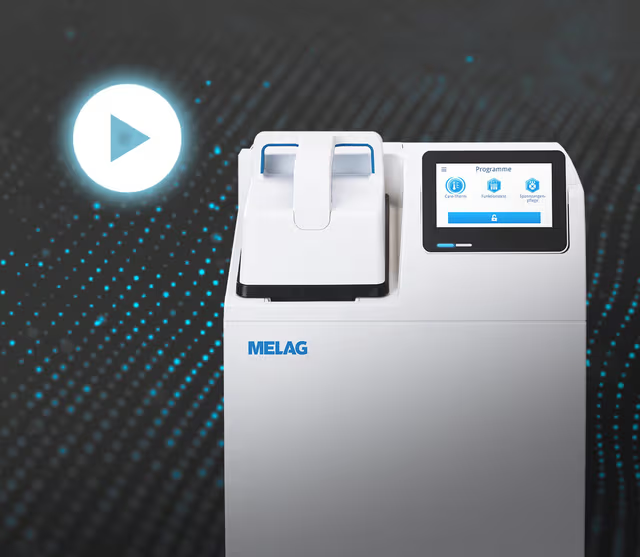
视频教程
设备注册
服务门户网站
技术培训
配置器
下载中心
故障排除
视频教程
设备注册
服务门户网站
技术培训
配置器
下载中心
故障排除
MELAcare 教程
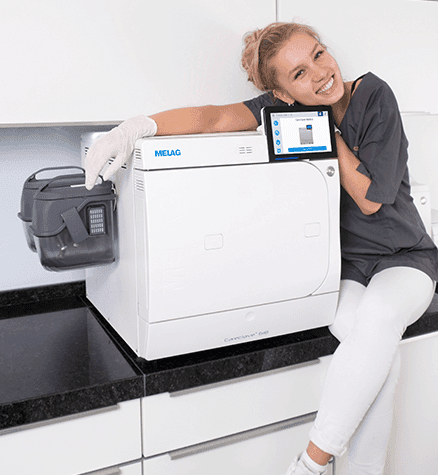
Careclave 教程
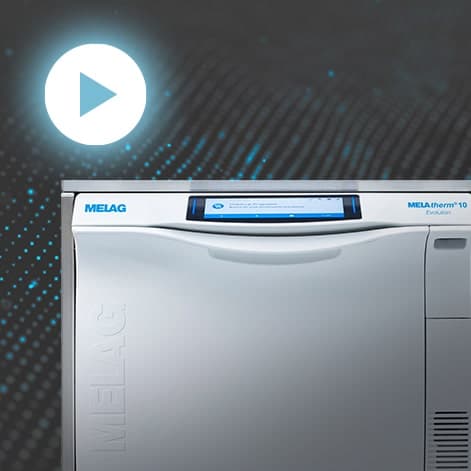
高压灭菌器教程
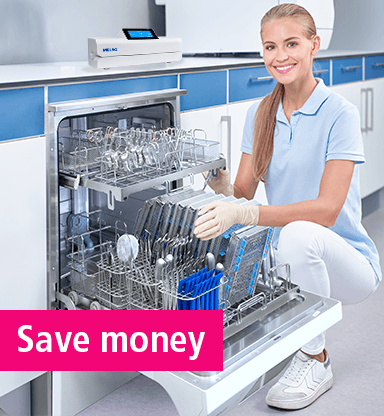
洗衣机消毒教程
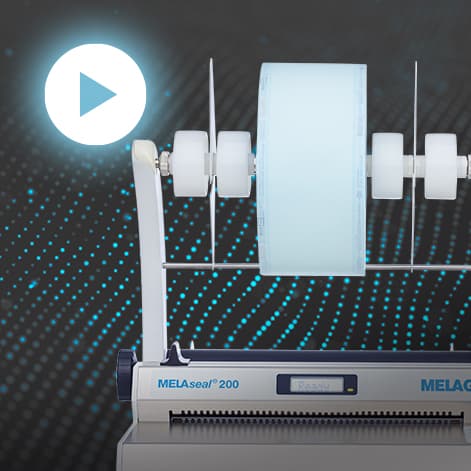
MELAseal 200 教程
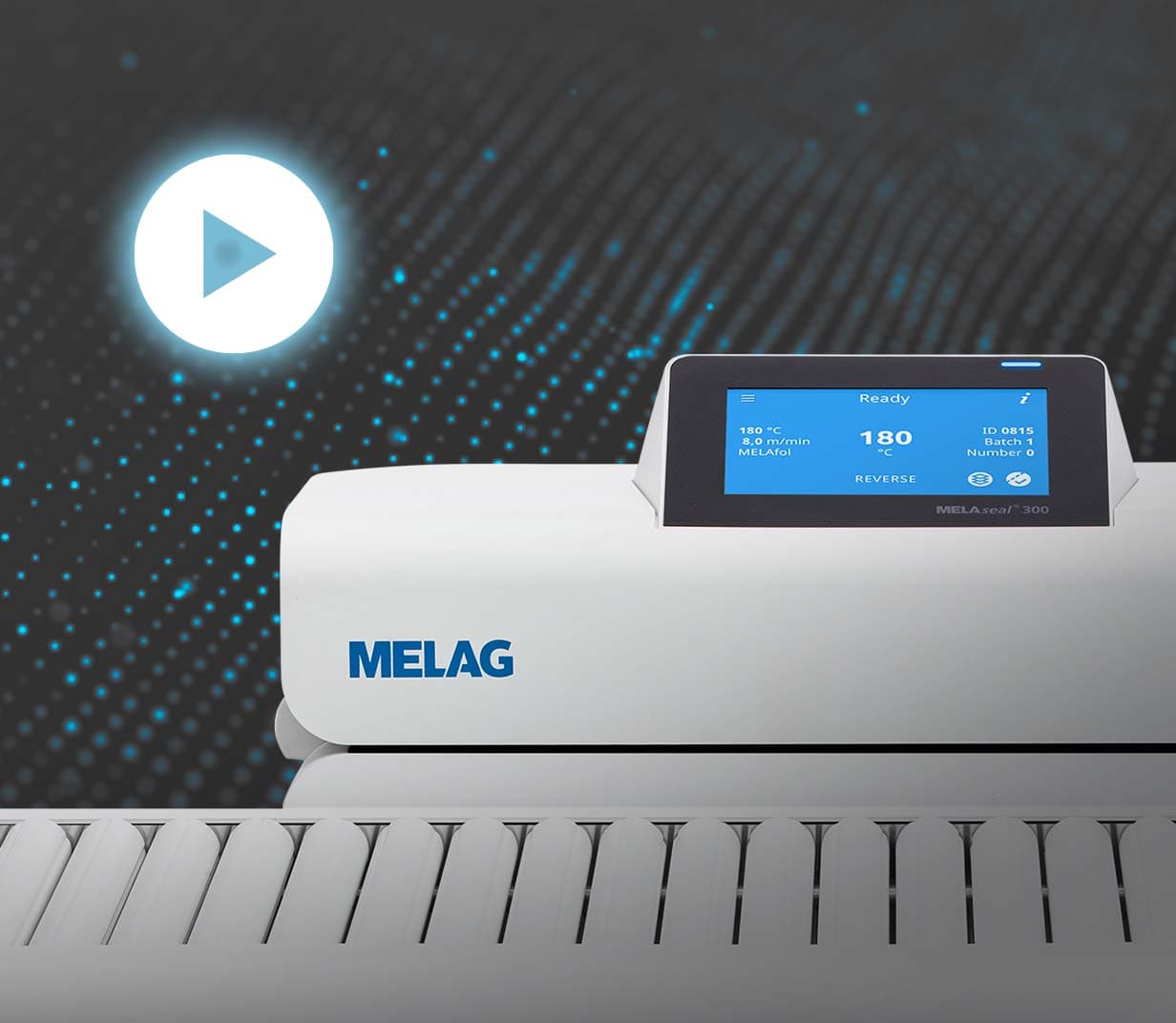
MELAseal 300 教程
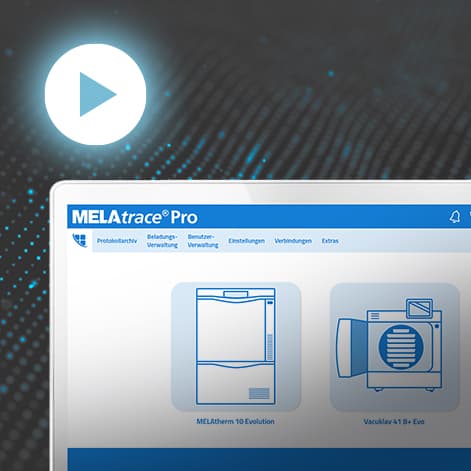
MELAtrace 教程
设备注册
服务门户网站
技术培训
配置器
促销活动
成功案例
灵感与技巧
新闻
家族企业与工作
促销活动
成功案例
灵感与技巧
新闻
家族企业与工作
预约咨询:现场、在线或陈列室
您的销售联系人
展览会和大会
联系表格
公司与学徒
预约咨询:现场、在线或陈列室
您的销售联系人
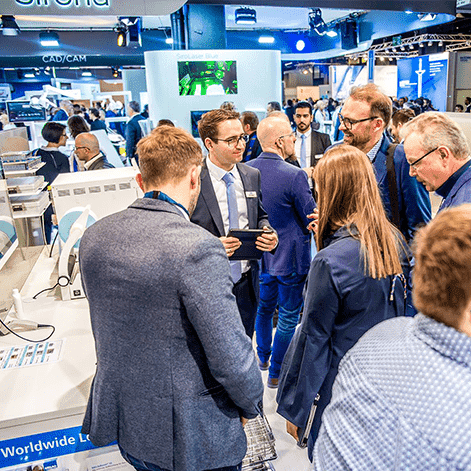
展览会和大会
联系表格
公司与学徒
了解新型 MELAtherm 20 的真正优势。
了解更多
发现错误,找到解决方案:我们的美莱格产品故障排除门户网站
开始故障排除
我们为 MELAG 系统解决方案量身定制的介绍性报价
立即申请报价
您有任何问题吗?我们有答案!我们的卫生专家很乐意为您提供建议。
立即联系我们
|
专业
牙科
医疗
眼科
医院
兽医
足科
大学
语言和国家
ZH