Il nuovo MELAtherm 20 in versione XXL: Scoprilo ora >

Cambia lingua e paese
|
    • Unbenannt-1I più venduti
    • Autoclave Tile
      • premium-klassePremium Class
      • Prime LinePrime Line (Classe B)
      • Pro Line Product pictureLinea Pro (Classe B)
      • MicrosoftTeams-image (1196)-minPro Line (Classe S)
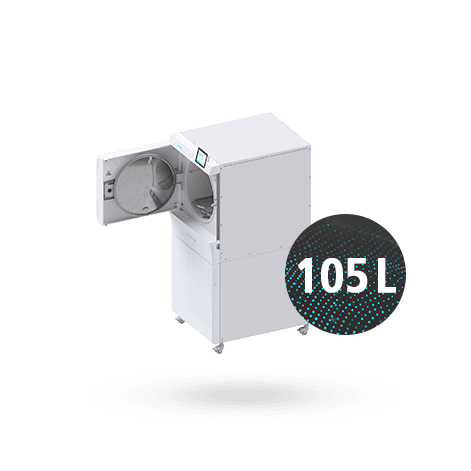
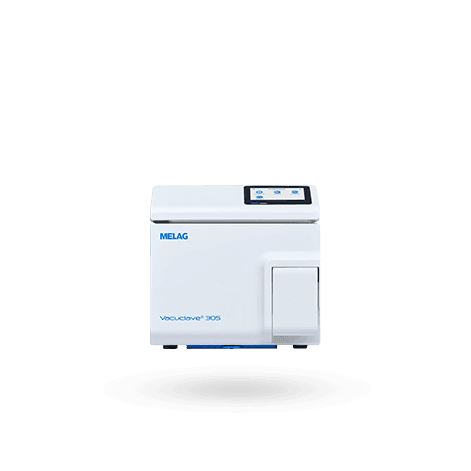
      • 150 2Vacuclave 105 / 305
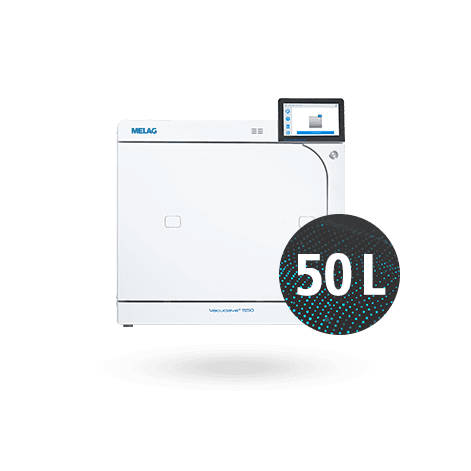
      • Vacuclave 550 Menu ElementVacuclave 550
      • Grossautoklaven-SystemloesungSerie Cliniclave 45
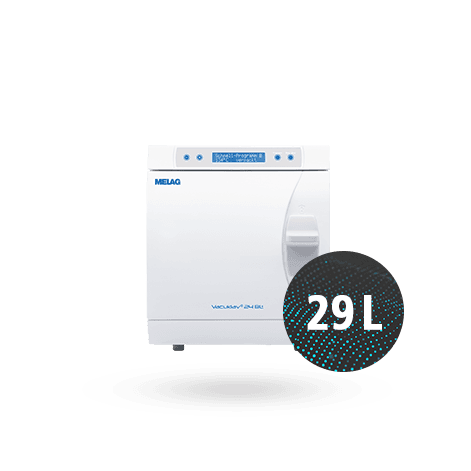
      • 24-BL-StoererVacuklav 24 BL+
      • MELAtronic ProduktfotoSerie MELAtronic
      • Zubehör Careclave ProduktfotoAccessori e componenti per autoclavi
    • Grossautoklaven-Systemloesung
      • Cliniclave 45 Produktfoto für Kaegorie MenuCliniclave 45
      • Cliniclave 45 M ProduktfotoCliniclave 45 M
      • Cliniclave 45 D ProduktfotoCliniclave 45 D
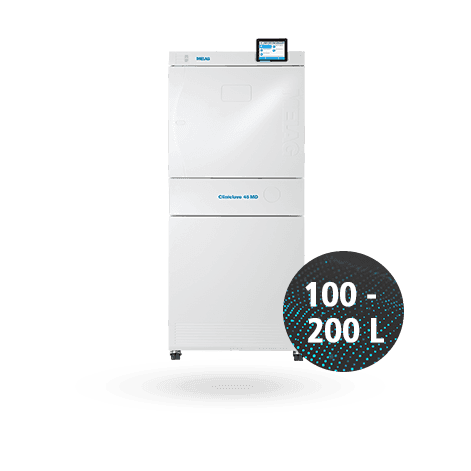
      • Cliniclave 45 MD ProduktfotoCliniclave 45 MD
      • Vacuclave 550 Menu ElementVacuclave 550
      • Großautoklaven Zubehör ProduktfotoAccessori e componenti per autoclavi di grandi dimensioni
    • 150 2
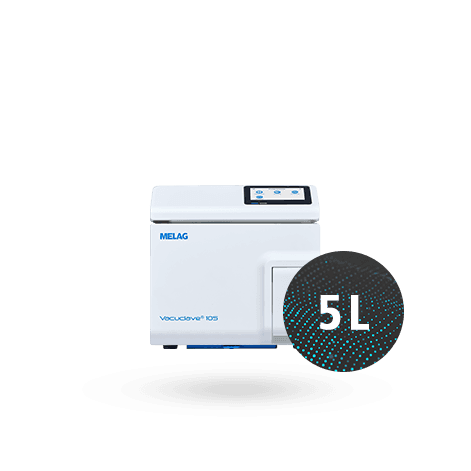
      • 150-ohne 1Vacuclave 105
      • 350-ohne 1Vacuclave 305
      • MELAtronic ProduktfotoSerie MELAtronic
    • mt20-gross
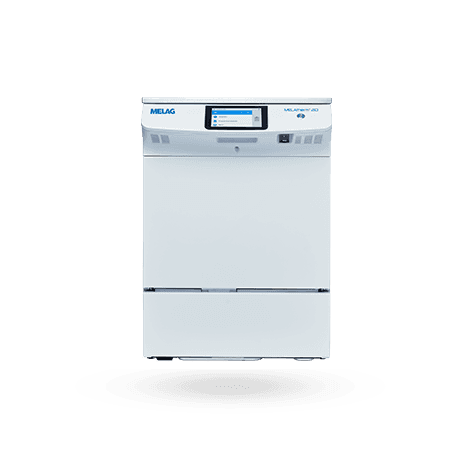
      • mt20-grossMELAtherm 20
      • MT10EVO_Produkt_geschlossenMELAtherm 10 Evolution
      • Körbe und Adapter ProduktfotoModelli di caricamento
      • Collage-Korb 3-minCestini e adattatori
      • MEtherm Process Agents ProduktfotoAgenti di processo MEtherm
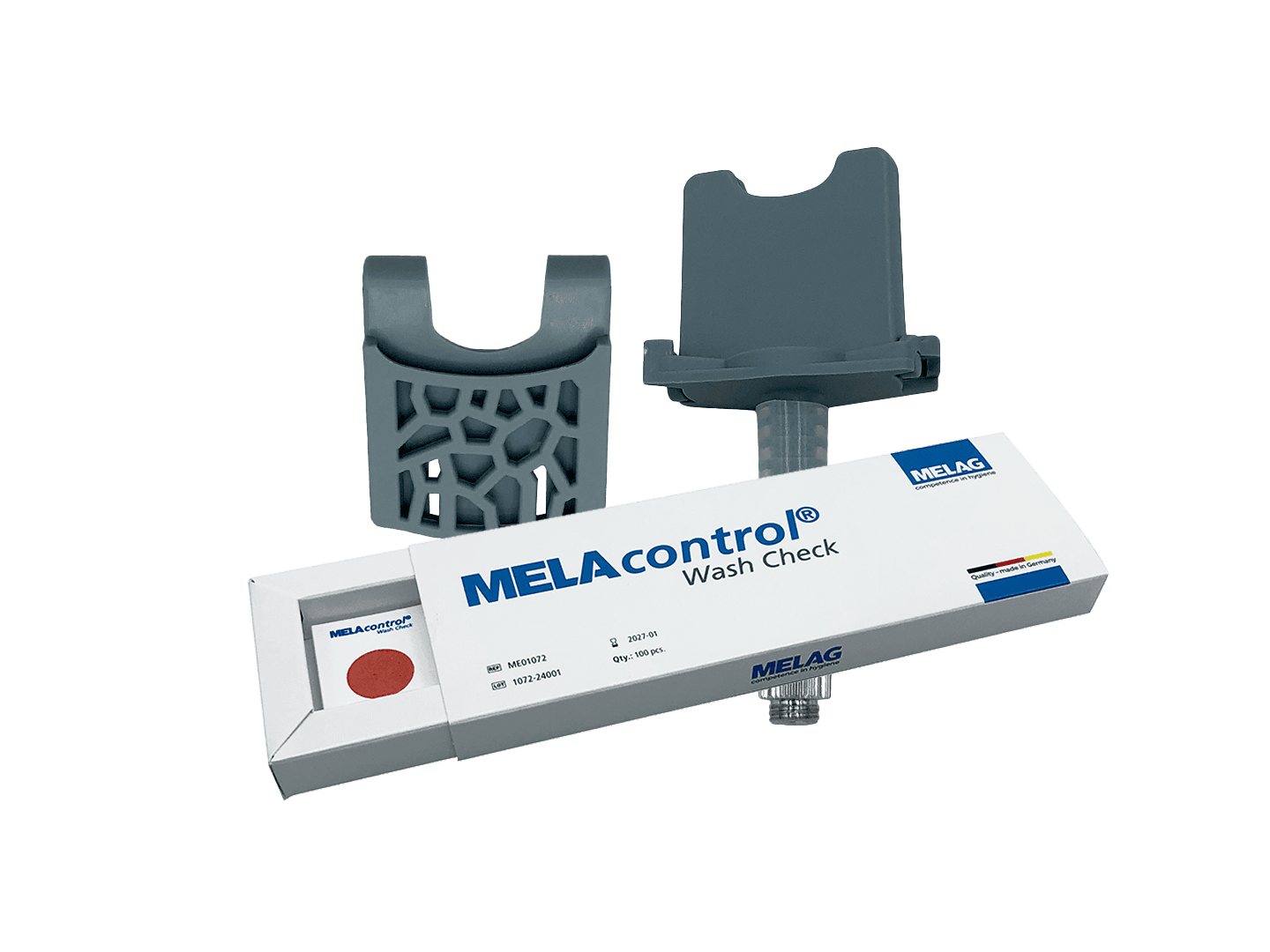
      • teaser-washcheckMELAcontrol Wash Check
      • Regenerating SaltSale rigenerante
      • MELAtherm Zubehör MenuAccessori e componenti per disinfettori termici
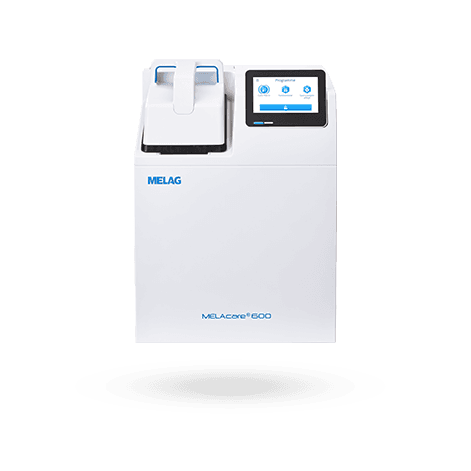
    • Careclave_Produkt_offen für Menü
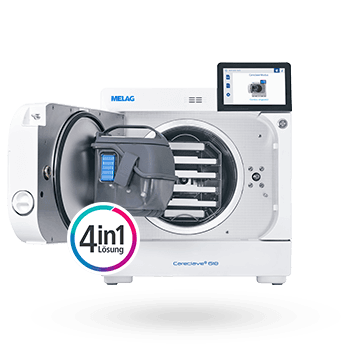
      • Careclave_Produkt_offen für MenüCareclave
      • Menu Foto Carebox BlueCarebox Blue
      • Carebox Green Menu BildCarebox Green
      • Cooling Box ProduktfotoCooling Box
      • Care Oil ProduktfotoCare Oil
      • Zubehör Careclave ProduktfotoAccessori e componenti per Careclave
    • MicrosoftTeams-image (1170)-min
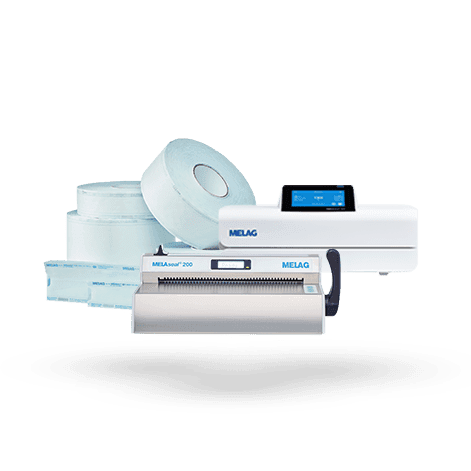
      • MicrosoftTeams-image (1420)-min(1)MELAseal 300
      • MELAseal 200 Menu FotoMELAseal 200
      • MELAseal 100 Bild MenuMELAseal 100+
      • MELAfol Menu BildMELAfol+
      • MELAcontrol Seal Check Routine Prüfung MenuTest di routine
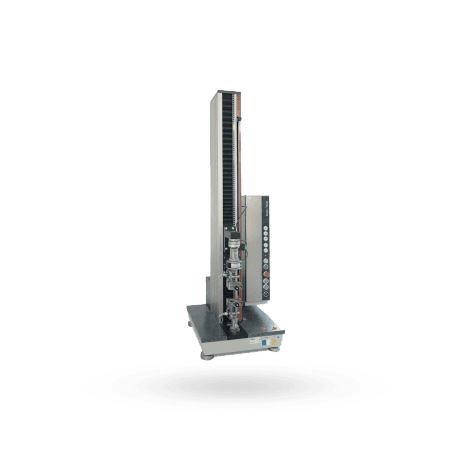
      • Siegelnahtfestigkeit MaschineTest di stabilità della tenuta
      • Zubehör MELAseal MenuAccessori e componenti per dispositivi di tenuta
    • MicrosoftTeams-image (1169)-min
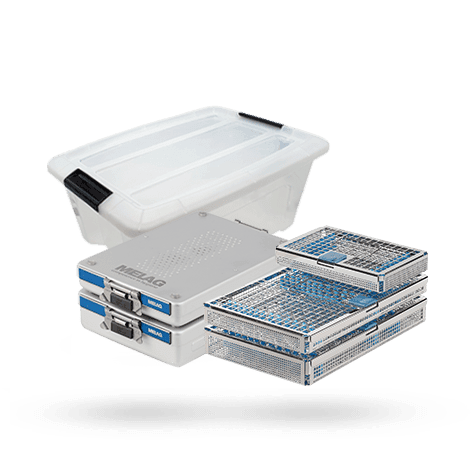
      • Trays neuMELAstore Trays
      • OTS MenüMELAstore Tray Ophthalmology
      • MELAstoreMELAstore Boxes
      • SterilisierbehälterContenitori per la sterilizzazione
      • me01100 1Scatola di trasporto MELAstore
      • MELAfol Menu BildMELAfol+
      •   SterilisationspapierCarta per sterilizzazione
      • Zubehör PackagingAccessori e componenti per lo stoccaggio di prodotti sterili

    • MicrosoftTeams-image (1168)-min
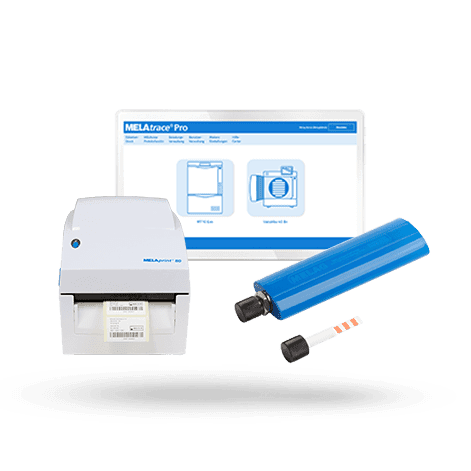
      • MELAtrace-Pro Menu IconMELAtrace
      • MELAverse Produkt KachelMELAverse
      • MELAprint 80MELAprint 80
      • MELAprint 60 ProduktfotoMELAprint 60
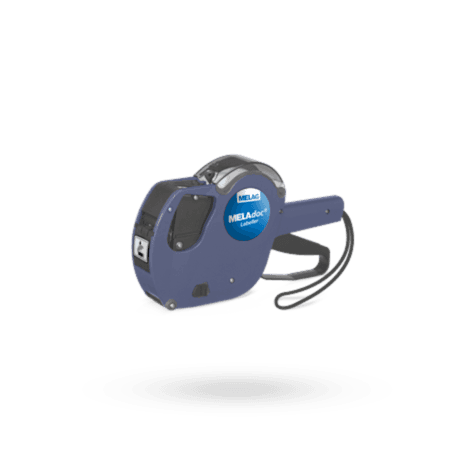
      • MELAdoc Titelbild-blau MELAdoc
      • MELAcontrol Menu FotoMELAcontrol
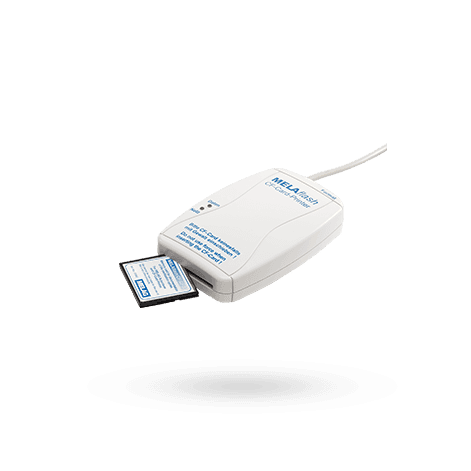
      • MELAflash ProduktfotoMELAflash
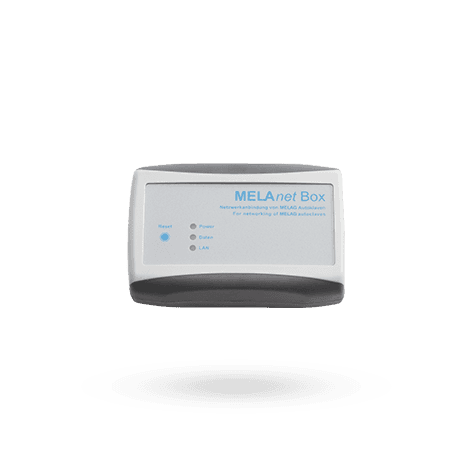
      • MELAnetBox Menu BildMELAnet Box
      • Zubehör DokuAccessori e componenti per la documentazione

    • MELAverse Produkt KachelMELAverse
    • MicrosoftTeams-image (1171)
      • MicrosoftTeams-image (1052)Care Oil Spray
      • MicrosoftTeams-image (1053)Chamber Protect
    • MicrosoftTeams-image (1172)-min
      • MELAdem 40 ProduktfotoMELAdem 40
      • MELAdem 47 ProduktfotoMELAdem 47
      • MELAdem 53 Menu FotoMELAdem 53
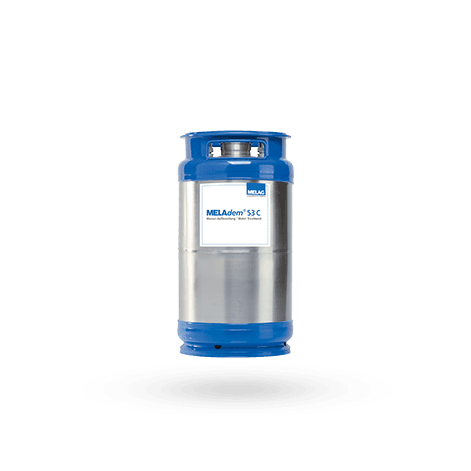
      • MELAdem 53 CMELAdem 53 C
      • MELAdem 56 ProduktfotoMELAdem 56
      • MELAjet ProduktfotoMELAjet
      • MELAtest 60 ProduktfotoMELAtest 60
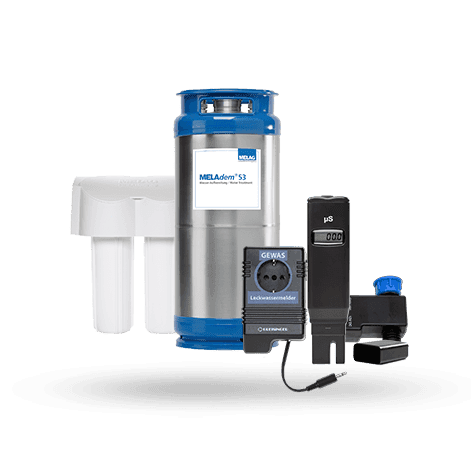
      • Zubehör WasserAccessori e componenti per il trattamento delle acque
    • MicrosoftTeams-image (1167)-min
      • MELAcontrol Menu FotoMELAcontrol Helix
      • MELAcontrol ProMELAcontrol Pro
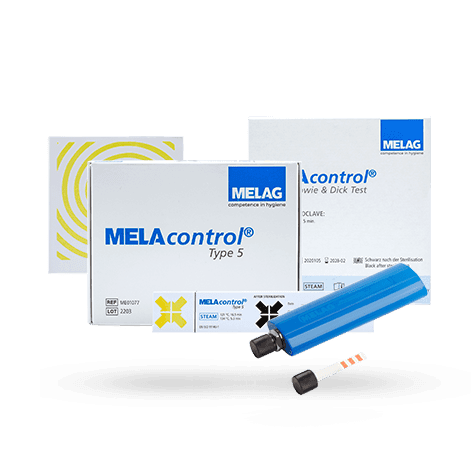
      • MELAcontrol Type 5MELAcontrol Type 5
      • MELAcontrol Bowie & Dick TestMELAcontrol Bowie & Dick Test
      • teaser-washcheckMELAcontrol Wash Check
      • MELAcontrol Seal Check Routine Prüfung MenuMELAcontrol Seal Check
      • Siegelnahtfestigkeit MaschineTest di stabilità della tenuta
      • Menu ink TestMELAcontrol Ink Test
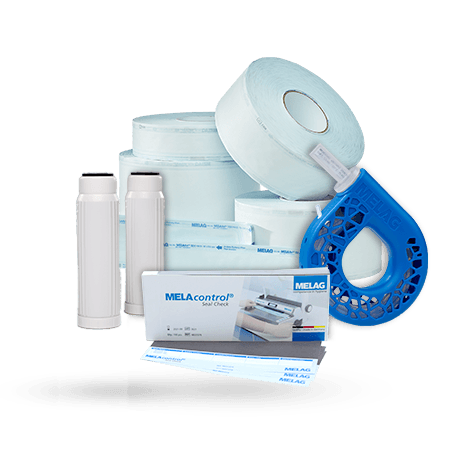
    • MELAfol ProduktfotoMateriali di consumo
    • Downloadcenter Tile ImageDownloadcenter
    • Service-troubleshootingRisoluzione dei problemi
    • Video Tutorials Autoclave
      • Careclave Tutorial MenuTutorial Careclave
      • Autoklaven Tutorial Tutorial sulle autoclavi
      • Tutorial Thermodesinfektor MenuTutorial sulle lavatrici-disinfettatrici
      • Siegelgeräte Menu TutorialTutorial MELAseal 200
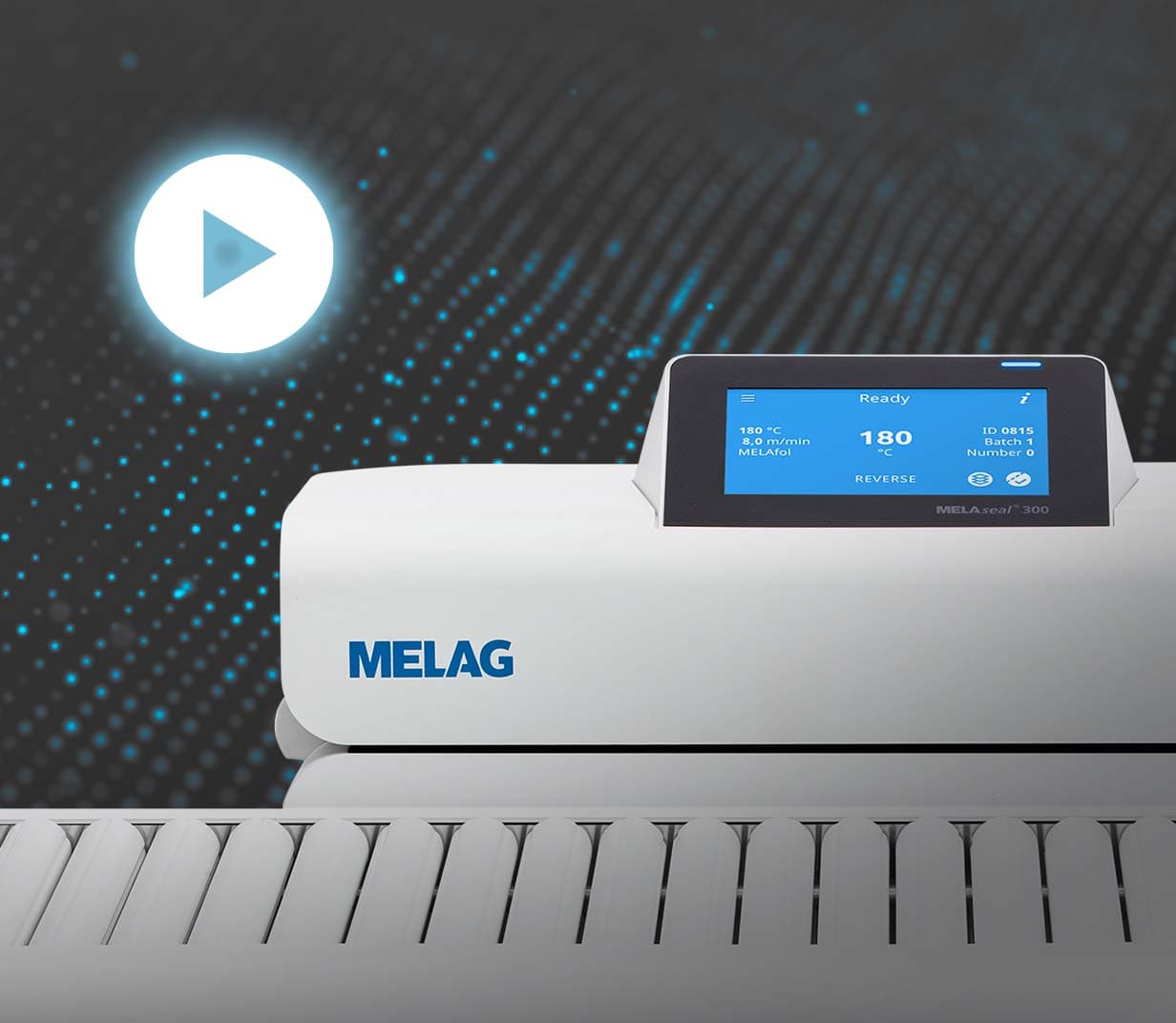
      • MS300 BalkenteaserTutorial MELAseal 300
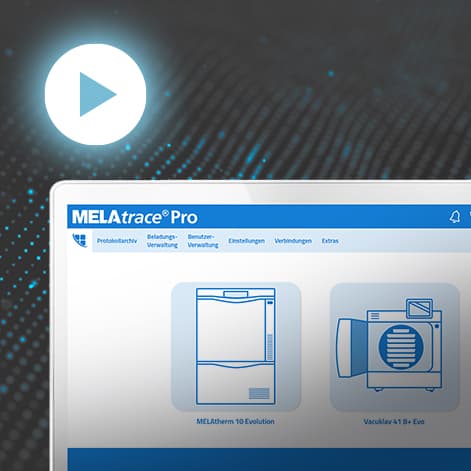
      • MELAtrace TutorialEsercitazioni di MELAtrace
    • Gerätertegistrierung Menu BildRegistrazione del dispositivo
    • Techniker-schulung Menü BildFormazione tecnica
    • KonfiguratorConfiguratore
    • save money Promozioni
    • Entdecken-referenzStorie di successo
    • Hygiene Hub TileIspirazione e suggerimenti
    • Tutorials TileNotizie
    • MELAG FamilieAziende familiari e lavoro
    • Beratung-uebersicht
      • Beratung-uebersichtPrenotate una consulenza: In loco, online o in uno showroom
      • entdecken-ansprechpartnerI vostri contatti di vendita
      • Messen & Kongresse Bild MenuFiere e congressi
      • beratung-kontaktformularModulo di contatto
      • Gebauer GFAzienda e apprendistato
    • entdecken-ansprechpartnerPersoni di contatto
    • Messen & Kongresse Bild MenuFiere e congressi
    • beratung-kontaktformularModulo di contatto
    • Gebauer GFAzienda e apprendistato
    • Odontoiatria
    • Medico
    • Oftalmo
    • Ospedale
    • Veterinario
    • Podologia
  • Cambia lingua e paese

Iscrizione alla newsletter

Registrati alla nostra newsletter e rimani sempre aggiornato.

Prodotti
  • decontaminazione dello strumento
  • Autoclavi
  • Autoclavi grandi
  • Termodisinfettori
  • MELAcare
  • Careclave
  • Sigillatrice
Servizio
  • Download
  • Risoluzione dei problemi
  • Video tutorial
  • Blog
Azienda
  • Siamo MELAG
  • Sostenibilità
  • La storia
  • Notizie
  • Contatto
  • decontaminazione dello strumento
  • Autoclavi
  • Autoclavi grandi
  • Termodisinfettori
  • MELAcare
  • Careclave
  • Sigillatrice
  • Download
  • Risoluzione dei problemi
  • Video tutorial
  • Blog
  • Siamo MELAG
  • Sostenibilità
  • La storia
  • Notizie
  • Contatto
  • Impronta
  • Termini e condizioni
  • La privacy
  • Denunciante
  • Apri impostazioni cookie

© MELAG Medizintechnik GmbH & Co. KG

Placeholder for alt text

Determinare la versione del software del vostro dispositivo MELAG

Selezionare il dispositivo di cui si desidera determinare la versione software corrente. Aprendo il link si accede alle istruzioni dettagliate. Se il prodotto non è presente nell'elenco seguente, è possibile che non disponga di una versione software. In questo caso, scaricare la versione più recente della documentazione per l'utente.

  1. Accendere il dispositivo.

  2. Aprire il menu di stato premendo l'icona delle informazioni

    nell'angolo superiore destro della schermata iniziale.

  3. Accanto all'icona delle informazioni si aprirà un'altra icona. Premere l'icona

    per aprire il menu di stato.

  4. Si apre una nuova schermata. Scorrere la schermata fino alla voce "Software" e aprirla premendo nuovamente la voce.

  5. Nella prima riga si trova la versione attuale del software.

  1. Accendere il dispositivo.

  2. Aprire il menu di stato premendo l'icona delle informazioni

    nell'angolo superiore destro della schermata iniziale.

  3. Nella terza riga si trova la versione attuale del software.

  1. Accendere il dispositivo e chiudere lo sportello.

  2. Selezionare "Info dispositivo" nella barra dei menu superiore premendo la quarta icona

    .

  3. Si apre una nuova finestra "Info e stato".

  4. La versione attuale del software si trova sotto la voce "02 Software", al primo posto sotto la voce "Versione" sul lato sinistro dello schermo.

Per determinare la versione attuale del software, aprire il file di registro più recente.

È possibile aprire il file di log in modo semplice e veloce, come mostrato nel seguente video di esempio presso MELAtherm:

Watch video

A seconda del supporto di output utilizzato, la riga in cui è possibile trovare la versione del software varia.

Quando si utilizza MELAflash per l'output di un file di registro:

Scorrere fino alla fine del file di log. Nell'ultima riga del file di registro si trovano in totale quattro gruppi di numeri, separati da uno spazio vuoto. Il terzo gruppo di numeri indica la versione attuale del software.

Quando si utilizza un dispositivo MELAprint44 o MELAnet Box per l'output di un file di registro:

Scorrere fino alla fine del file di registro. Nella penultima riga del file di registro si trovano in totale quattro gruppi di numeri, separati da uno spazio vuoto. Il terzo gruppo di numeri indica la versione attuale del software.

Se il dispositivo è nuovo e non dispone ancora di un file di log, scaricare l'ultima versione del manuale d'uso.

  1. Accendere il dispositivo e chiudere lo sportello.

  2. Selezionare "Informazioni sul dispositivo" nella barra dei menu superiore premendo la quarta icona

    .

  3. Si apre una nuova finestra "Info e stato".

  4. La versione attuale del software si trova sotto la voce "02 Software", al primo posto sotto la voce "Versione" sul lato sinistro dello schermo.

  1. Accendere il dispositivo.

  2. Premere brevemente i pulsanti

    e

    contemporaneamente.

  3. Successivamente, navigare nel menu utilizzando

    fino a visualizzare la voce di menu "Stato 02". A questo punto il menu ruota automaticamente tra le varie informazioni.

  4. La versione attuale del software è indicata da "FW-V" (versione del firmware).

  1. Accendere il dispositivo e chiudere lo sportello.

  2. Aprire il menu di stato premendo l'icona

    sulla schermata iniziale. Si apre una nuova finestra "dati del dispositivo".

  3. La versione attuale del software del dispositivo è riportata nella seconda riga della schermata.

  1. Accendere il dispositivo.

  2. Navigare nel menu utilizzando i pulsanti

    o

    fino a raggiungere la voce di menu "Info".

  3. Confermare la schermata "Info" premendo OK.

  4. Navigare nel menu premendo i tasti

    o

    fino alla voce di menu "Versione".

  5. Dopo aver confermato la schermata con OK, la versione attuale del software viene visualizzata sul display.

  1. Accendere il dispositivo.

  2. Dopo l'accensione del display, la versione attuale del software viene visualizzata automaticamente sulla seconda riga dello schermo.

  1. Aprire MELAtrace sul computer e accedere.

  2. Facendo clic sul logo MELAtrace nell'angolo superiore sinistro dello schermo si apre un'altra finestra.

  3. La versione attuale del software si trova nella seconda riga sotto la voce "Info".

Placeholder for alt text

MELAG Customer Service

Avete domande? Noi abbiamo le risposte!

Persone di contattoLive DemoEsame tecnico gratuito