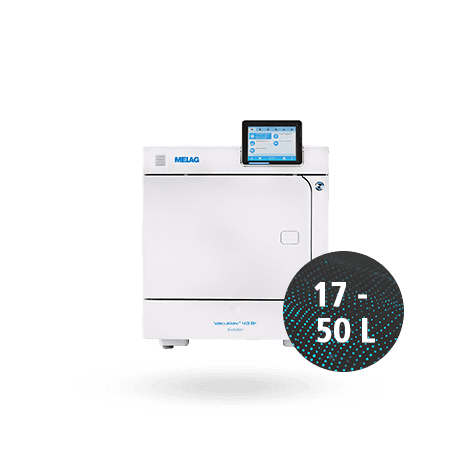
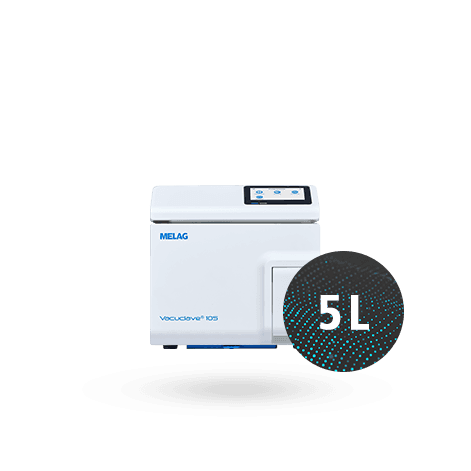
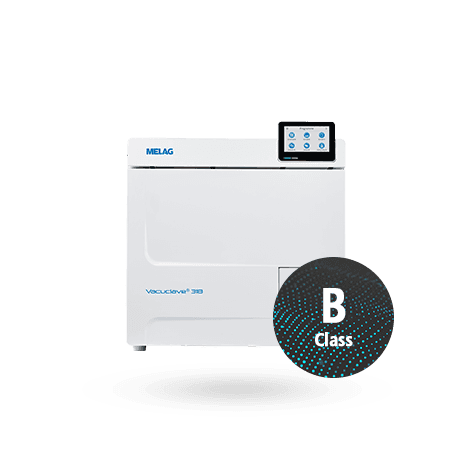
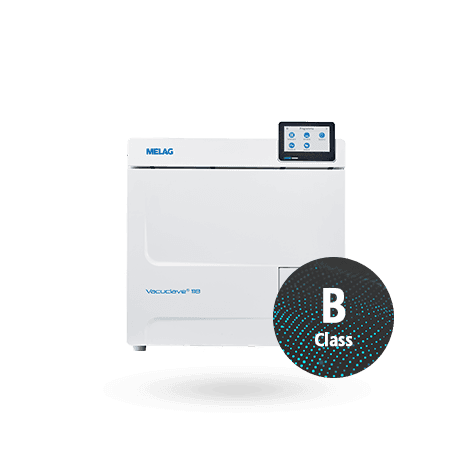
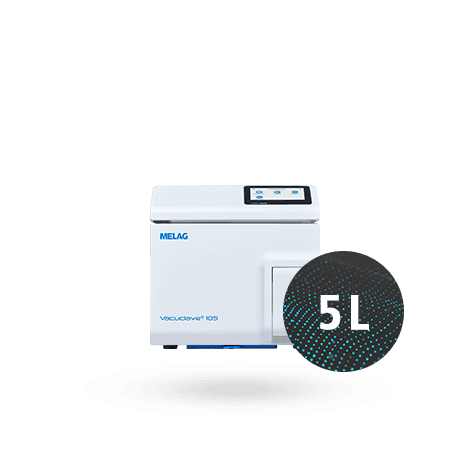
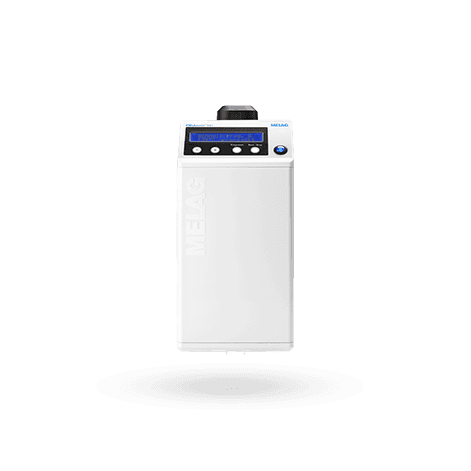
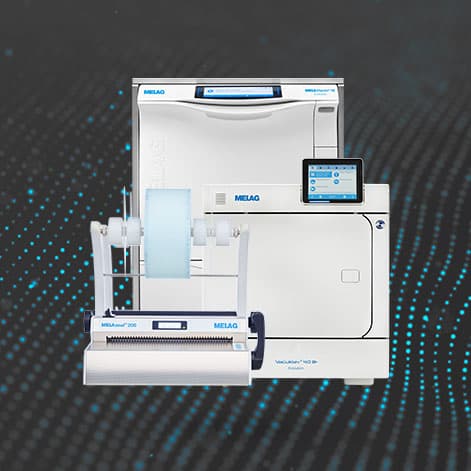
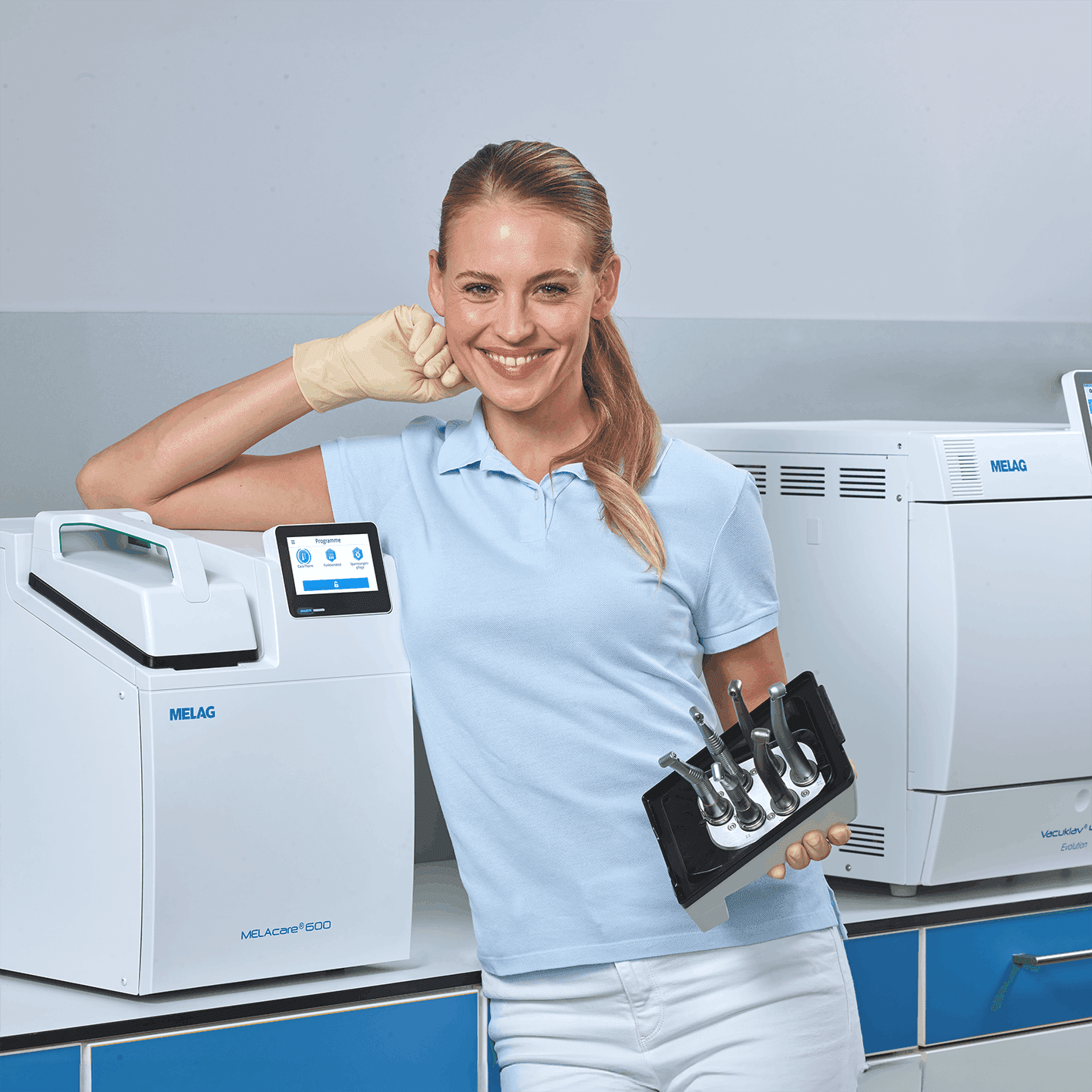
バキュクレーブ 105 & 305: コンパクトなパワーハウス

言語と国
|
    • Unbenannt-1ベストセラー
    • Autoclave Tile
      • Prime Lineプライム・ライン(クラスB)
      • Pro Line Product pictureプロライン(クラスB)
      • 150 2バキュクレーブ105 / 305
      • MELAquick ProduktfotoMELAquickシリーズ
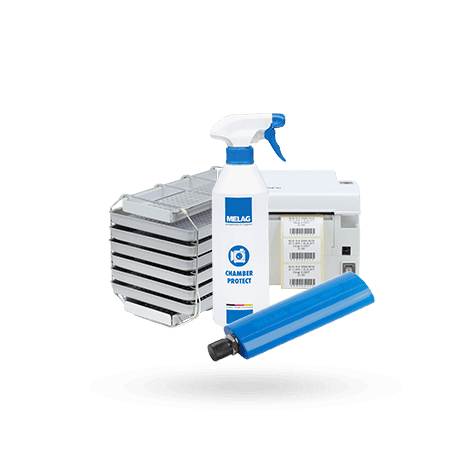
      • Zubehör Careclave Produktfotoオートクレーブ用アクセサリー&コンポーネント
    • 150 2
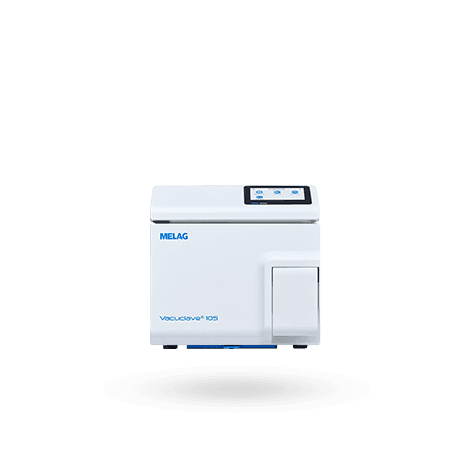
      • 150-ohne 1バキュクレーブ105
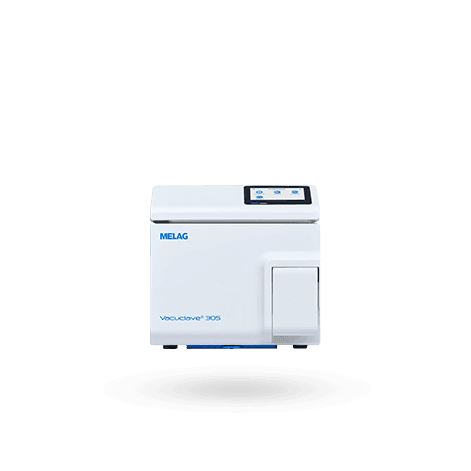
      • 350-ohne 1バキュクレーブ 305
      • MELAquick ProduktfotoMELAquickシリーズ
    • mt20-gross
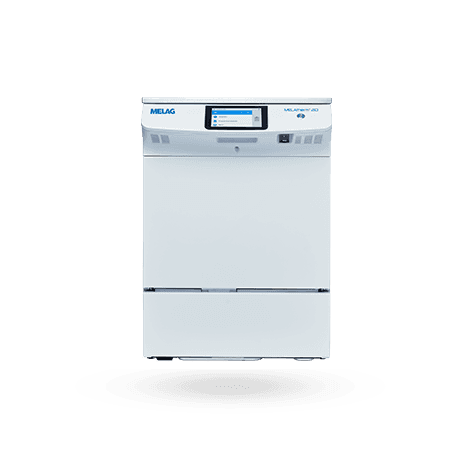
      • mt20-grossMELAtherm 20
      • melatherm 10メラサーム 10
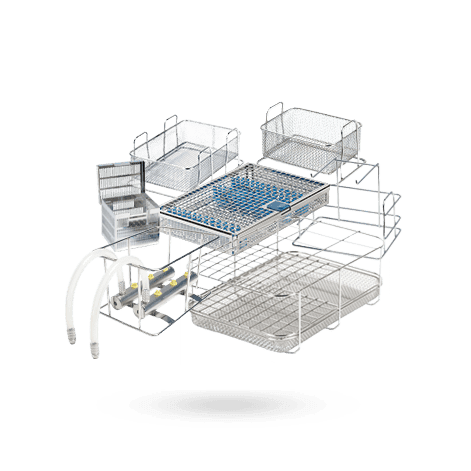
      • Collage-Korb 3-minバスケット&アダプター
      • Körbe und Adapter Produktfotoローディング・パターン
      • MEtherm Process Agents ProduktfotoMEthermプロセスエージェント
      • 13352113-7692-4b43-b8ee-217dd8daaa10MELAcontrolウォッシュチェック
      • Regenerating Salt再生塩
      • MELAtherm Zubehör Menu熱消毒器用アクセサリー&コンポーネント
    • MicrosoftTeams-image (1170)-min
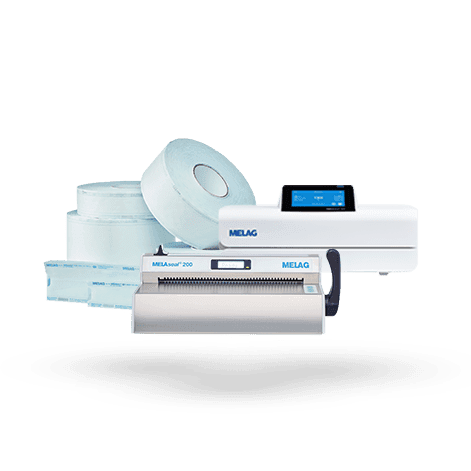
      • MELAseal 100 Bild Menuメラシール100
      • MELAfol Menu BildMELAfol+
      • b10b81c0-9fc3-4ea5-995c-da5a1533f1c3定期検査
      • Siegelnahtfestigkeit Maschineシール・シーム安定性試験
      • Zubehör MELAseal Menuシール装置用アクセサリー&コンポーネント
    • Downloadcenter Tile Imageダウンロードセンター
    • Service-troubleshootingトラブルシューティング
    • Video Tutorials Autoclave
      • Careclave Tutorial Menuチュートリアル
      • Autoklaven Tutorial オートクレーブ・チュートリアル
      • Tutorial Thermodesinfektor Menuウォッシャーディスインフェクター・チュートリアル
      • Siegelgeräte Menu TutorialMELAseal 200 チュートリアル
      • MS300 BalkenteaserMELAseal 300 チュートリアル
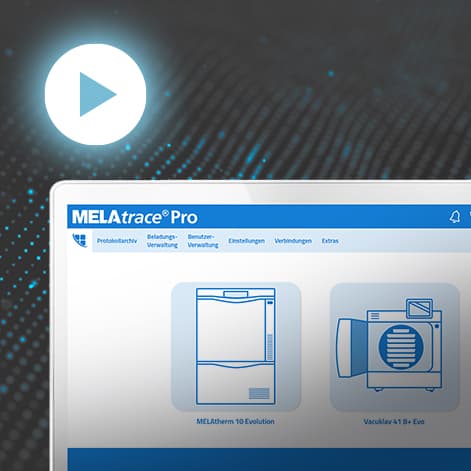
      • MELAtrace TutorialMELAtraceチュートリアル
    • Gerätertegistrierung Menu Bild機器登録
    • Techniker-schulung Menü Bild技術トレーニング
    • Konfiguratorコンフィギュレーター
    • save money プロモーション
    • Entdecken-referenzサクセスストーリー
    • Hygiene Hub Tileインスピレーションとヒント
    • Tutorials Tileニュース
    • MELAG Familieファミリービジネスと仕事
    • Beratung-uebersicht
      • Beratung-uebersichtご相談のご予約現地、オンライン、ショールーム
      • entdecken-ansprechpartner営業窓口
      • Messen & Kongresse Bild Menu見本市・会議
      • beratung-kontaktformularお問い合わせフォーム
      • Gebauer GF会社&見習い
    • entdecken-ansprechpartner
      • Beratung-uebersichtご相談のご予約現地、オンライン、ショールーム
      • entdecken-ansprechpartner営業窓口
      • Messen & Kongresse Bild Menu見本市・会議
      • beratung-kontaktformularお問い合わせフォーム
      • Gebauer GF会社&見習い
    • Messen & Kongresse Bild Menu見本市・会議
    • beratung-kontaktformularお問い合わせフォーム
    • Gebauer GF会社&見習い
    • 歯科
  • 言語と国

ニュースレター登録

ニュースレターに登録して、最新情報を手に入れましょう。

製品紹介
  • 器具の再処理
  • オートクレーブ
  • 大型オートクレーブ
  • ウォッシャーディスインフェクター
  • ケアクレイブ
  • シーリング装置
  • アクセサリー&コンポーネント
サービス
  • ダウンロード
  • トラブルシューティング
  • ビデオ・チュートリアル
  • ブログ
会社概要
  • 私たちはMELAGです
  • 持続可能性
  • 歴史
  • ニュース
  • 連絡先
  • 器具の再処理
  • オートクレーブ
  • 大型オートクレーブ
  • ウォッシャーディスインフェクター
  • ケアクレイブ
  • シーリング装置
  • アクセサリー&コンポーネント
  • ダウンロード
  • トラブルシューティング
  • ビデオ・チュートリアル
  • ブログ
  • 私たちはMELAGです
  • 持続可能性
  • 歴史
  • ニュース
  • 連絡先
  • インプリント
  • ご利用条件
  • プライバシー
  • 内部告発者
  • Cookie設定を開く

© MELAG Medizintechnik GmbH & Co. KG

Placeholder for alt text

MELAGデバイスのソフトウェアバージョンを確認する

現在のソフトウェアバージョンを確認したいデバイスを選択してください。リンクを開くと詳しい説明が表示されます。以下のリストにお使いの製品がない場合は、ソフトウェアのバージョンがない可能性があります。その場合は、最新版のユーザードキュメントをダウンロードしてください。

Placeholder for alt text

MELAGカスタマーサービス

ご質問ですか?私たちがお答えします!

連絡先ライブデモ無料技術者試験
  1. デバイスの電源を入れます。

  2. 情報アイコンを押してステータスメニューを開きます。

    を押します。

  3. 情報アイコンの隣に別のアイコンが開きます。アイコンを押す

    を押してステータスメニューを開きます。

  4. 新しい画面が開きます。画面を下にスクロールして「ソフトウェア」という項目まで行き、もう一度その項目を押して開きます。

  5. 1行目に現在のソフトウェアバージョンが表示されます。

  1. デバイスの電源を入れます。

  2. 情報アイコンを押してステータスメニューを開きます。

    を押します。

  3. 3行目に現在のソフトウェアバージョンが表示されます。

  1. デバイスの電源を入れ、ドアを閉める。

  2. 上部メニューバーの4番目のアイコンを押して「デバイス情報」を選択します。

    .

  3. 新しいウィンドウ「情報とステータス」が開きます。

  4. 画面左側の "バージョン "見出しの最初の場所にある "02ソフトウェア "の下に、現在のソフトウェアバージョンが表示されます。

現在のソフトウェアバージョンを確認するには、最新のログファイルを開いてください。

MELAtherm では、以下のビデオに例を示すように、ログファイルを素早く簡単に開くことができます:

Watch video

使用する出力メディアによって、ソフトウェアバージョンを確認できる行が異なります。

ログファイルの出力にMELAflashを使用する場合:

ログファイルの一番下までスクロールしてください。ログファイルの最終行に、空白で区切られた合計4つの数字グループがあります。番目の数字グループは、現在のソフトウェアバージョンを示しています。

ログファイルの出力にMELAprint44デバイスまたはMELAnet Boxを使用する場合:

ログファイルの一番下までスクロールダウンしてください。ログファイルの最後の行に、空白で区切られた合計4つの番号グループがあります。番目の数字グループは、現在のソフトウェアバージョンを示しています。

新しいデバイスをお持ちでログファイルがまだない場合は、最新版のユーザーマニュアルをダウンロードしてください。

  1. デバイスの電源を入れ、ドアを閉める。

  2. 上部メニューバーの4番目のアイコンを押して「デバイス情報」を選択します。

    .

  3. 新しいウィンドウ「情報とステータス」が開きます。

  4. 画面左側の "バージョン "見出しの最初の場所にある "02ソフトウェア "の下に、現在のソフトウェアバージョンが表示されます。

  1. デバイスの電源を入れます。

  2. ボタンを短く押す

    と

    を同時に押します。

  3. その後

    メニュー項目 "Status 02 "が表示されます。メニューが自動的に回転し、様々な情報が表示されます。

  4. FW-V"(ファームウェア・バージョン)が表示されると、現在のソフトウェア・バージョンを確認できます。

  1. デバイスの電源を入れ、ドアを閉めます。

  2. アイコンを押してステータスメニューを開きます。

    を押します。新しいウィンドウ「デバイスデータ」が開きます。

  3. 画面の2行目に現在のソフトウェアバージョンが表示されます。

  1. デバイスの電源を入れます。

  2. ボタンを使用してメニューをナビゲートする

    または

    メニュー項目 "Info "まで進みます。

  3. OKボタンを押して「情報」画面を確認します。

  4. ボタンを押しながらメニューを操作する

    または

    メニュー項目 "Version "まで進みます。

  5. OKを押すと、現在のソフトウェア・バージョンが表示されます。

  1. デバイスの電源を入れます。

  2. ディスプレイが点灯した後、画面の2行目に現在のソフトウェアバージョンが自動的に表示されます。

  1. コンピュータで MELAtrace を開き、ログインします。

  2. 画面左上のMELAtraceロゴをクリックすると、別のウィンドウが開きます。

  3. 情報 "項目の下の2行目に現在のソフトウェアバージョンを見つけることができます。