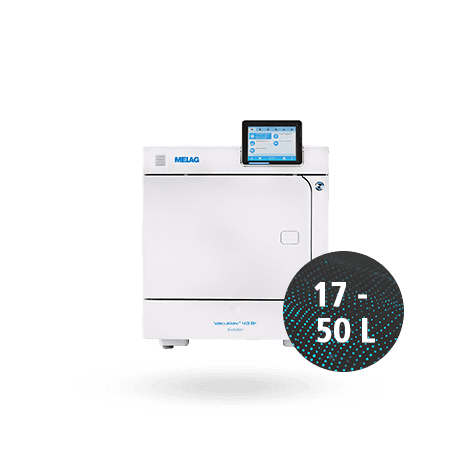
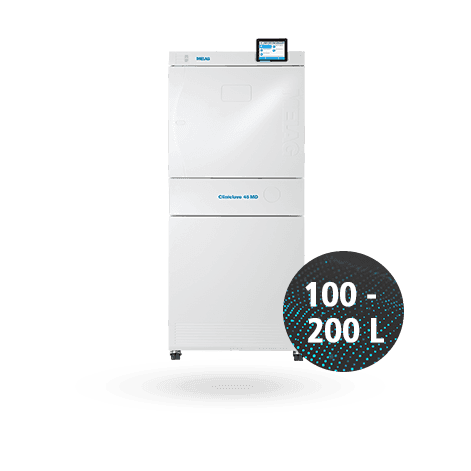
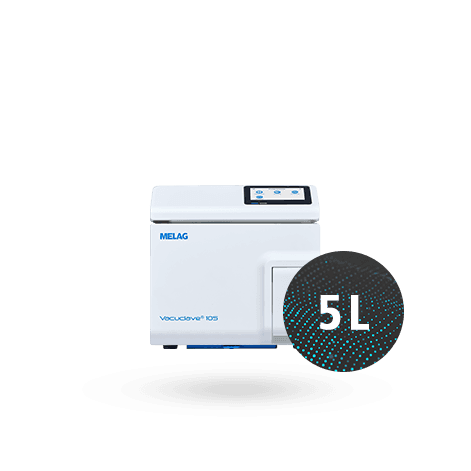
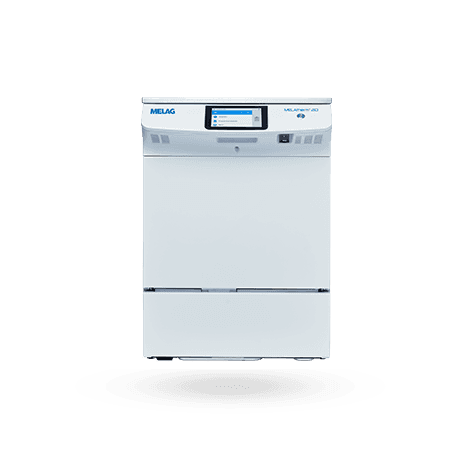
Stabiliți versiunea software a dispozitivului dvs. MELAG
Vă rugăm să selectați dispozitivul pentru care doriți să aflați versiunea curentă a software-ului. Dacă accesați linkul, veți fi redirecționat către instrucțiuni detaliate. Dacă nu găsiți produsul dumneavoastră în lista de mai jos, este posibil ca acesta să nu aibă o versiune de software. În acest caz, vă rugăm să descărcați cea mai recentă versiune a documentației pentru utilizator.
Deschideți meniul de stare apăsând pictograma de informații
din colțul din dreapta sus al ecranului de pornire.
Lângă pictograma de informații se va afișa o altă pictogramă. Apăsați pictograma
pentru a deschide meniul de stare.
Se deschide un ecran nou. Derulați ecranul în jos până la elementul „Software” și deschideți-l apăsând din nou pe acesta.
Acum puteți găsi versiunea curentă a software-ului în prima linie.
Porniți dispozitivul.
Deschideți meniul de stare apăsând pictograma de informații
din colțul din dreapta sus al ecranului de pornire.
Acum puteți găsi versiunea curentă a software-ului în a treia linie.
Porniți dispozitivul și închideți ușa.
Selectați „Informații despre dispozitiv” din bara de meniu de sus, apăsând pe a patra pictogramă
.
Se deschide o fereastră nouă, „Informații și stare”.
Acum puteți găsi versiunea curentă a software-ului sub elementul „02 Software”, chiar în primul rând sub titlul „Versiune”, în partea stângă a ecranului.
Pentru a afla versiunea actuală a software-ului, vă rugăm să deschideți cel mai recent fișier jurnal.
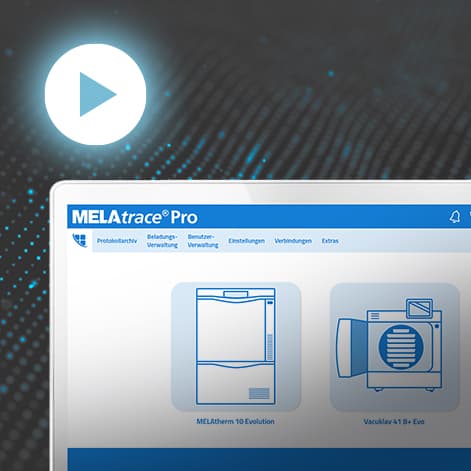
Puteți deschide fișierul jurnal rapid și ușor, așa cum se arată în următorul videoclip, ca exemplu la MELAtherm:
În funcție de suportul de ieșire utilizat, linia în care puteți găsi versiunea software-ului diferă.
Când utilizați MELAflash pentru generarea unui fișier jurnal:
Derulați până la sfârșitul fișierului jurnal. În ultima linie a fișierului jurnal veți găsi în total patru grupuri de numere, separate de un spațiu. Al treilea grup de numere indică versiunea curentă a software-ului.
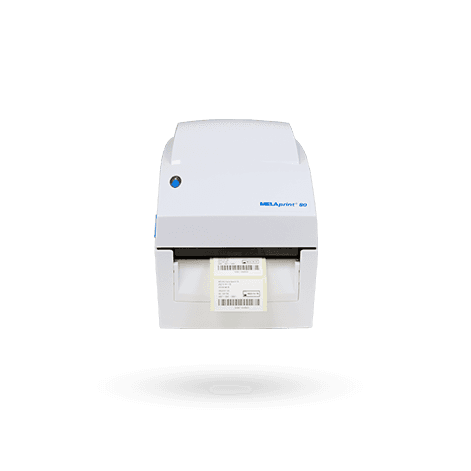
Când utilizați un dispozitiv MELAprint44 sau MELAnet Box pentru generarea unui fișier jurnal:
Derulați până la sfârșitul fișierului jurnal. În penultima linie a fișierului jurnal veți găsi un total de patru grupuri de numere, separate de un spațiu. Al treilea grup de numere indică versiunea curentă a software-ului.
Dacă aveți un dispozitiv nou și nu aveți încă un fișier jurnal, vă rugăm să descărcați cea mai recentă versiune a manualului de utilizare.
Porniți dispozitivul și închideți ușa.
Selectați „Informații despre dispozitiv” din bara de meniu de sus, apăsând pe a patra pictogramă
.
Se deschide o fereastră nouă, „Informații și stare”.
Acum puteți găsi versiunea curentă a software-ului sub elementul „02 Software”, chiar în primul rând sub titlul „Versiune”, în partea stângă a ecranului.
Porniți dispozitivul.
Apăsați scurt butoanele
și
simultan.
Apoi navigați prin meniu folosind
până când se afișează opțiunea de meniu „Status 02”. Meniul va afișa acum automat diverse informații.
Puteți afla versiunea curentă a software-ului atunci când este afișat „FW-V” (versiunea firmware-ului).
Porniți dispozitivul și închideți capacul acestuia.
Deschideți meniul de stare apăsând pictograma
de pe ecranul de start. Se deschide o fereastră nouă intitulată „Date despre dispozitiv”.
Versiunea actuală a software-ului dispozitivului dvs. se află în a doua linie a ecranului.
Porniți dispozitivul.
Navigați prin meniu folosind butoanele
sau
până ajungeți la opțiunea de meniu „Info”.
Confirmați ecranul „Info” apăsând butonul OK.
Navigați prin meniu apăsând butoanele
sau
până ajungeți la opțiunea de meniu „Version”.
După confirmarea ecranului cu OK, versiunea curentă a software-ului este afișată pe ecran.
Porniți dispozitivul.
După ce ecranul se aprinde, versiunea curentă a software-ului este afișată automat pe a doua linie a ecranului.
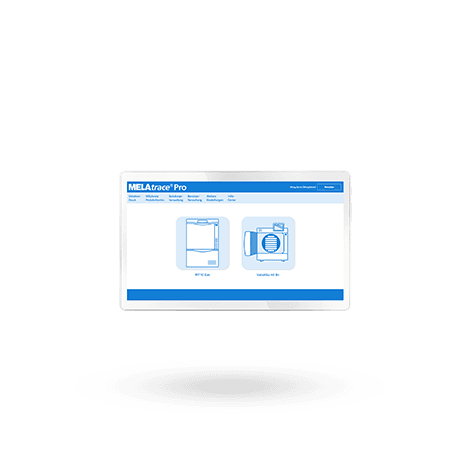
Deschideți MELAtrace pe computer și autentificați-vă.
Dacă faceți clic pe sigla MELAtrace din colțul din stânga sus al ecranului, se deschide o altă fereastră.
Acum puteți găsi versiunea curentă a software-ului în a doua linie de sub rubrica „Info”.